Recorrido general por DirectAdmin
Conoce el escritorio, los menús y las herramientas principales del panel de Web Hosting.
Recorrido general por DirectAdmin
Esta guía presenta las áreas principales del panel de web hosting de Teramont. Su objetivo es ayudar a ubicar rápidamente cada herramienta antes de consultar procedimientos más específicos.
Las opciones disponibles dependen del plan y de los permisos de cada cuenta. Las capturas de esta guía corresponden a una cuenta de demostración y fueron tomadas el 11 de julio de 2026.
Acceso al panel
- Abra DirectAdmin de Teramont.
- Ingrese el nombre de usuario y la contraseña asignados a su cuenta.
- Seleccione Sign in.
No comparta las credenciales ni las incluya en capturas, tickets o documentos. Al finalizar el trabajo, cierre la sesión mediante el icono situado en la esquina inferior izquierda.
Panel principal
Al iniciar sesión se muestra el escritorio. La navegación se encuentra a la izquierda y el resumen de la cuenta ocupa el área central.
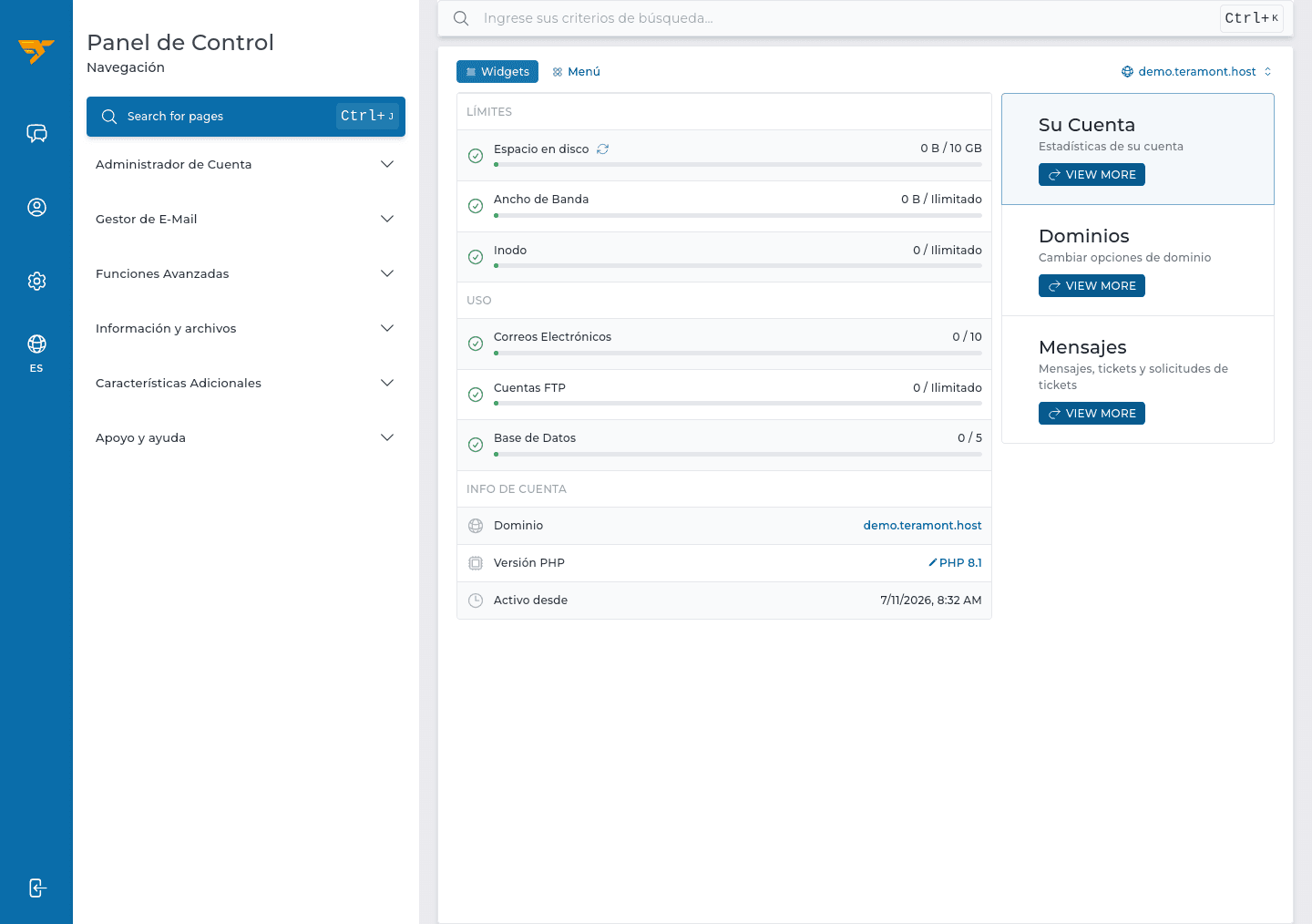
El escritorio permite consultar:
- Límites: espacio en disco, ancho de banda e inodos.
- Uso: cantidad de correos electrónicos, cuentas FTP y bases de datos.
- Información de la cuenta: dominio principal, versión de PHP y fecha de activación.
- Accesos rápidos: estadísticas de la cuenta, opciones del dominio y mensajes.
- Selector de dominio: aparece en la parte superior derecha y permite cambiar el dominio sobre el cual se trabaja cuando la cuenta administra más de uno.
La caja de búsqueda ubicada en la parte superior sirve para localizar herramientas sin recorrer los menús. DirectAdmin también muestra los atajos de teclado disponibles junto a la búsqueda.
Administrador de Cuenta
Esta sección reúne la configuración principal del sitio, los dominios y sus servicios asociados.
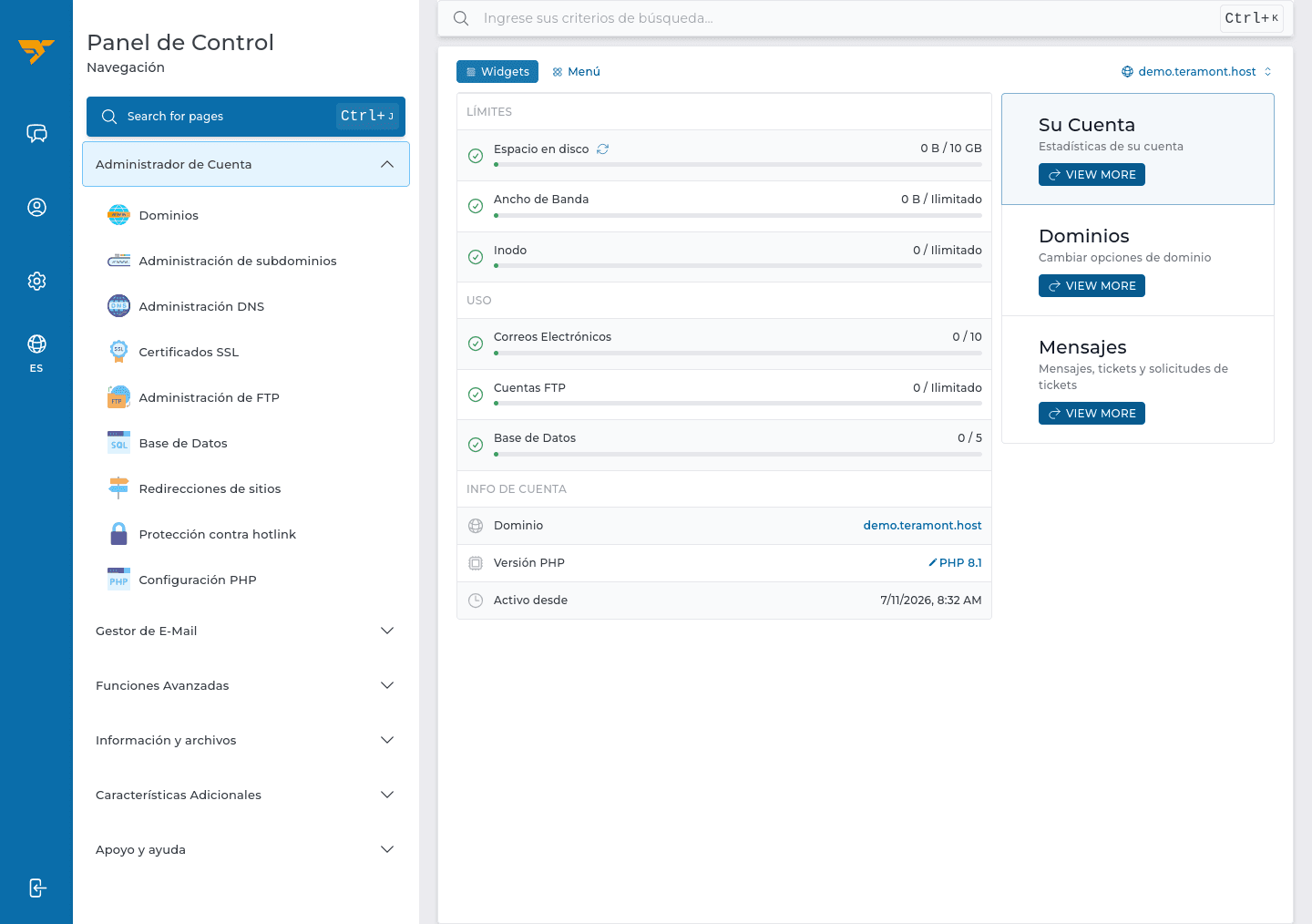
Desde aquí se accede a:
- Dominios: administración de los dominios alojados en la cuenta.
- Administración de subdominios: creación y mantenimiento de subdominios.
- Administración DNS: consulta y edición de registros DNS.
- Certificados SSL: configuración de certificados HTTPS.
- Administración de FTP: gestión de cuentas para transferencia de archivos.
- Base de Datos: creación y administración de bases de datos y usuarios.
- Redirecciones de sitios: envío de una URL hacia otra ubicación.
- Protección contra hotlink: restricción del uso externo de archivos del sitio.
- Configuración PHP: selección y ajuste de opciones de PHP disponibles para el dominio.
Los cambios de DNS, SSL, redirecciones y versión de PHP pueden afectar la disponibilidad del sitio. Revise el dominio seleccionado y conserve un respaldo antes de modificarlos.
Gestor de E-Mail
Contiene las herramientas relacionadas con las cuentas de correo del dominio y la entrega de mensajes.
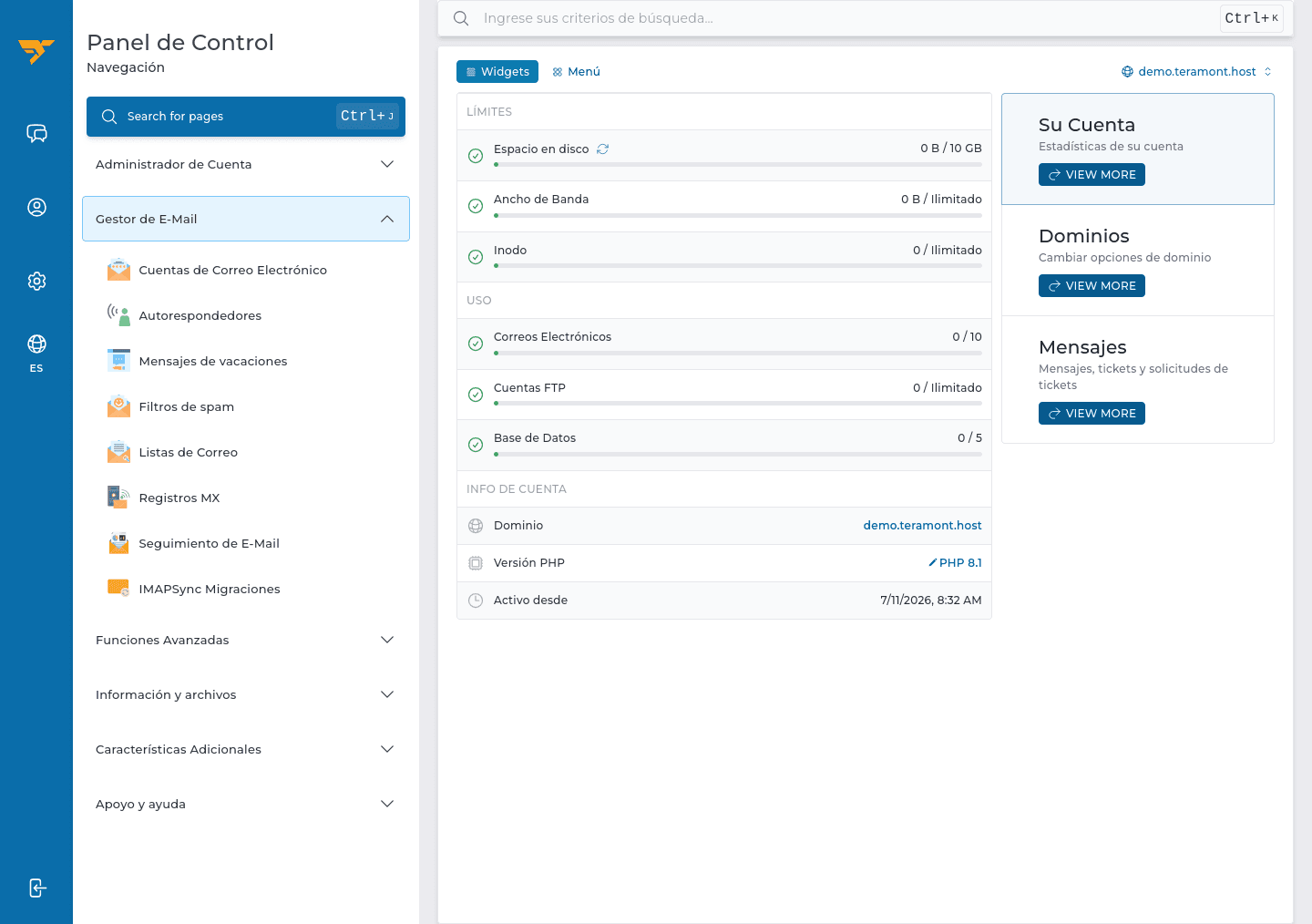
Sus opciones principales son:
- Cuentas de Correo Electrónico: creación, cambio de contraseña y eliminación de buzones.
- Autorespondedores: respuestas automáticas basadas en una dirección específica.
- Mensajes de vacaciones: respuesta temporal durante un periodo de ausencia.
- Filtros de spam: reglas para controlar mensajes no deseados.
- Listas de Correo: distribución de mensajes a grupos de destinatarios.
- Registros MX: configuración de los servidores que reciben el correo del dominio.
- Seguimiento de E-Mail: consulta del recorrido y estado de entrega de los mensajes.
- IMAPSync Migraciones: transferencia de correo desde otros buzones mediante IMAP.
Modificar los registros MX puede interrumpir la recepción de correo. Antes de hacerlo, confirme los valores proporcionados por el servicio de correo.
Funciones Avanzadas
Agrupa herramientas de administración técnica, automatización, seguridad y despliegue.
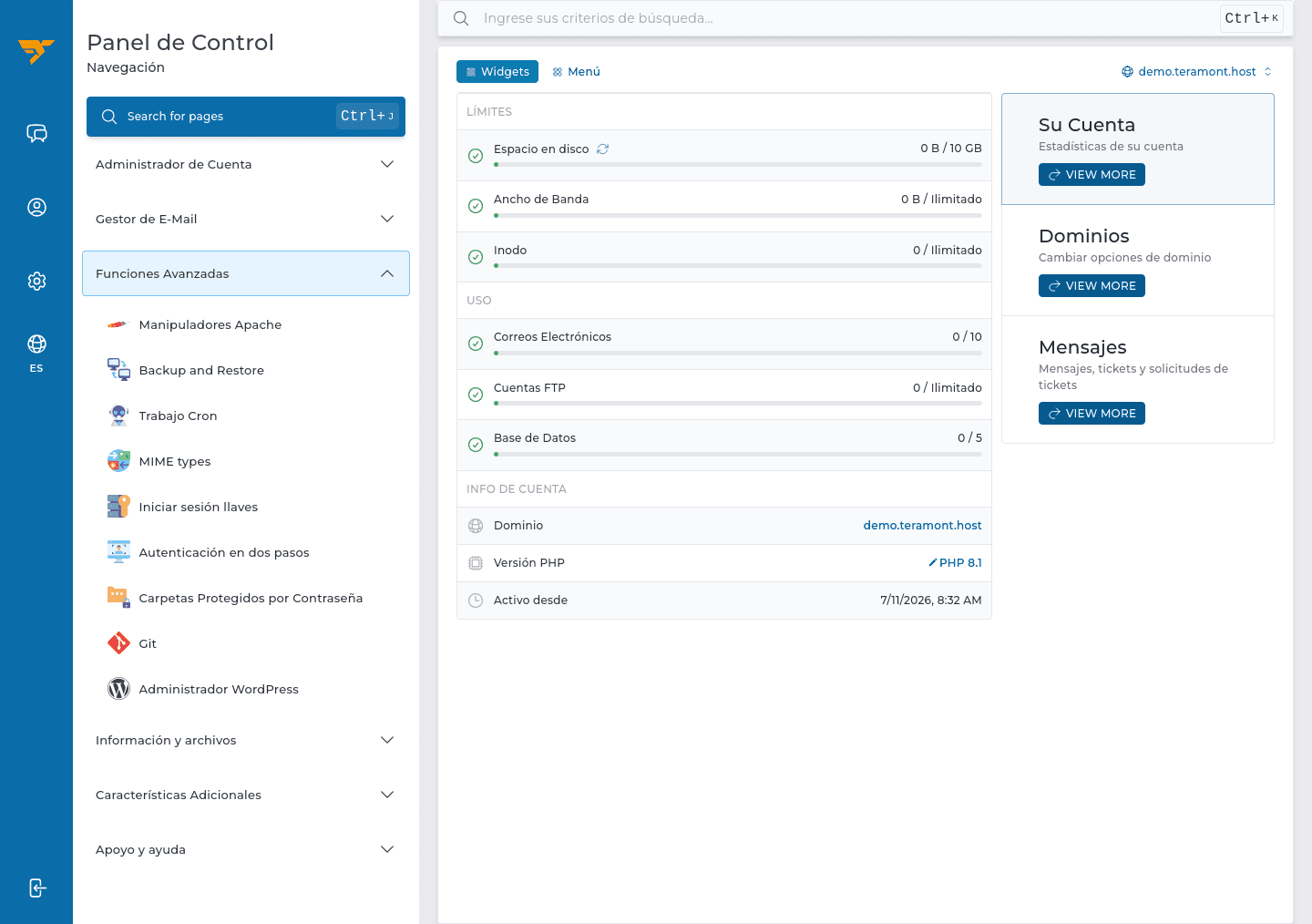
Incluye:
- Manipuladores Apache: asociación de extensiones con manejadores del servidor web.
- Backup and Restore: creación y restauración de respaldos de la cuenta.
- Trabajo Cron: programación de tareas que se ejecutan automáticamente.
- MIME types: asociación de extensiones de archivo con tipos de contenido.
- Iniciar sesión llaves: administración de llaves para acceso seguro.
- Autenticación en dos pasos: protección adicional para el acceso al panel.
- Carpetas Protegidos por Contraseña: restricción del acceso web a directorios.
- Git: administración de repositorios y despliegues basados en Git.
- Administrador WordPress: gestión de instalaciones de WordPress disponibles en la cuenta.
Use estas opciones solamente cuando conozca su impacto. Una tarea cron con una frecuencia excesiva o una restauración equivocada puede afectar al sitio y sus datos.
Información y archivos
Esta área permite trabajar con los archivos alojados y revisar el estado y consumo del servicio.
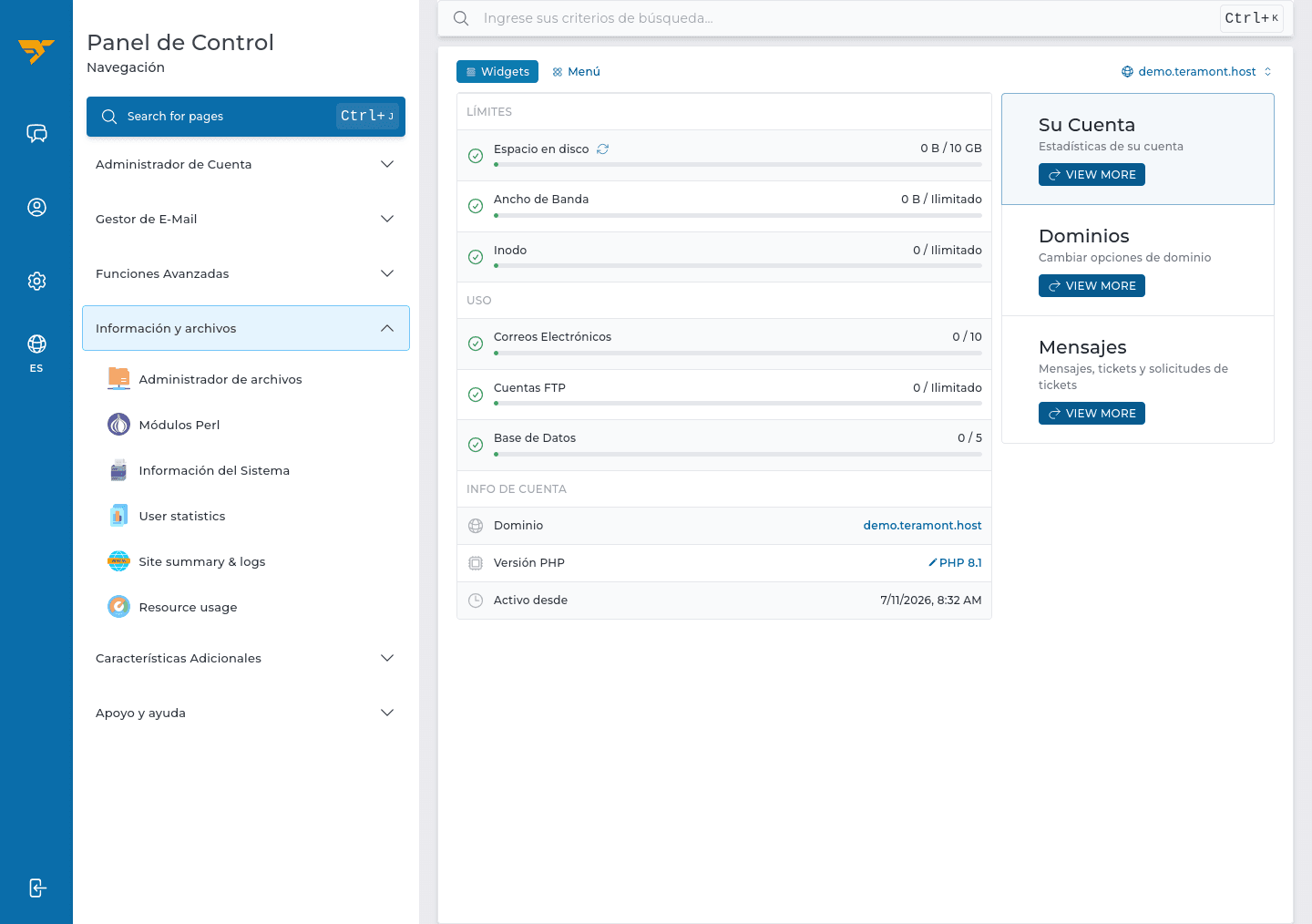
Sus herramientas son:
- Administrador de archivos: carga, descarga, edición y organización de archivos del hosting.
- Módulos Perl: consulta de módulos Perl disponibles.
- Información del Sistema: datos generales del servidor y sus servicios.
- User statistics: estadísticas de consumo de la cuenta.
- Site summary & logs: resumen del sitio y acceso a registros del servidor web.
- Resource usage: uso de recursos y posibles límites alcanzados.
No edite ni elimine archivos desconocidos. Para investigar errores, los registros del sitio y el uso de recursos suelen ser el mejor punto de partida.
Características Adicionales
Presenta accesos a aplicaciones complementarias instaladas en el servidor.
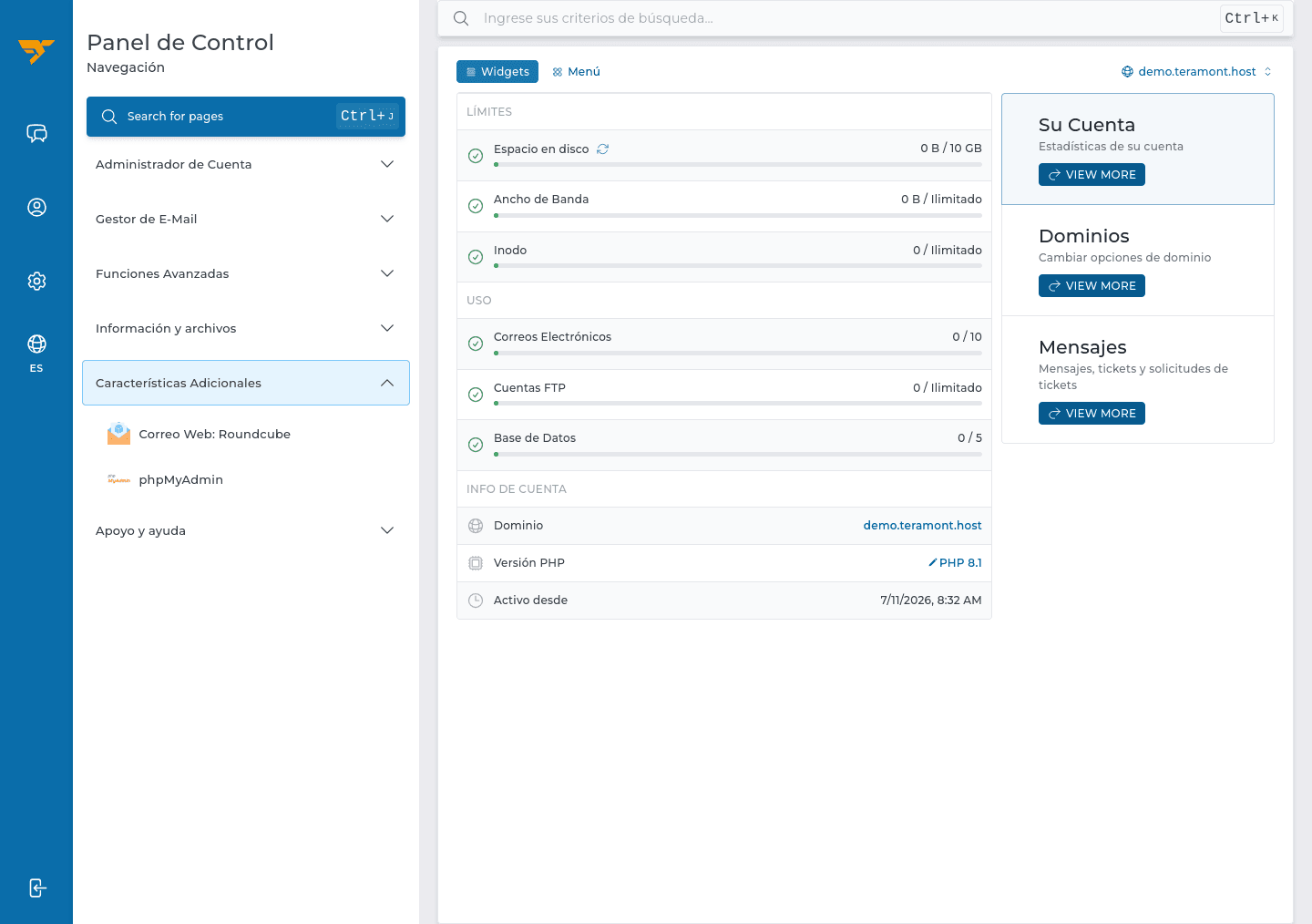
En la cuenta de demostración aparecen:
- Correo Web: Roundcube: acceso al correo electrónico desde el navegador.
- phpMyAdmin: administración de bases de datos MySQL o MariaDB desde una interfaz web.
Estas aplicaciones pueden abrirse en una pestaña o sesión independiente. Evite ejecutar consultas o cambios en phpMyAdmin sin un respaldo reciente de la base de datos.
Apoyo y ayuda
Reúne los canales de soporte y la información de comunicación con el proveedor.
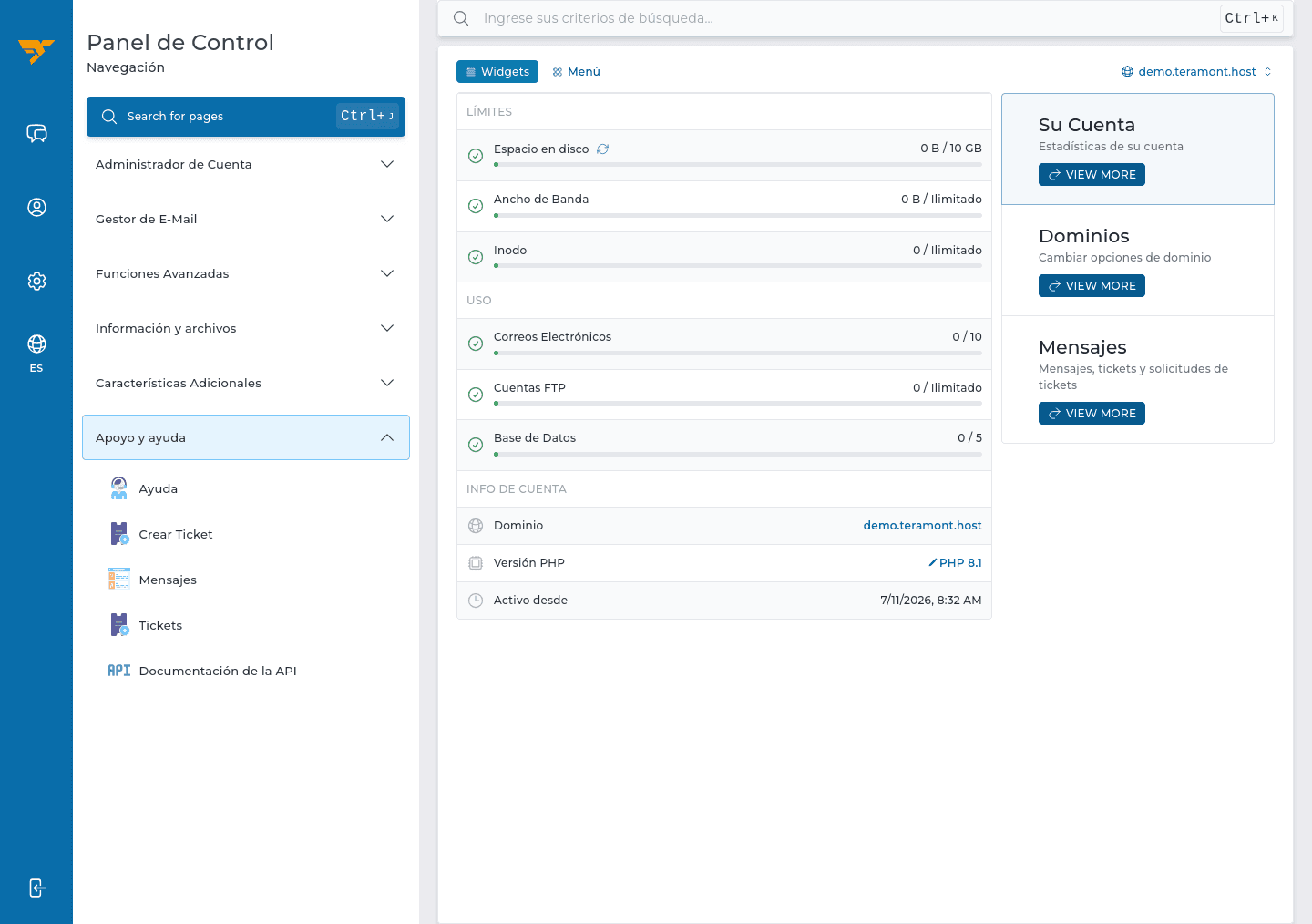
Desde esta sección se puede acceder a:
- Ayuda: recursos de asistencia disponibles en el panel.
- Crear Ticket: apertura de una solicitud de soporte.
- Mensajes: avisos recibidos dentro de DirectAdmin.
- Tickets: seguimiento de solicitudes existentes.
- Documentación de la API: referencia para integraciones con DirectAdmin.
Al crear un ticket, indique el dominio afectado, la hora aproximada del incidente, el mensaje de error y las acciones realizadas. Nunca adjunte contraseñas ni llaves privadas.
Recomendaciones generales
- Confirme siempre el dominio seleccionado antes de realizar cambios.
- Cree un respaldo antes de modificar archivos, bases de datos, DNS o configuración del sitio.
- Active la autenticación en dos pasos para las cuentas con acceso administrativo.
- Utilice contraseñas únicas y cierre la sesión cuando termine.
- Revise el espacio en disco y el uso de recursos periódicamente.
- Documente cualquier cambio operativo relevante y la forma de revertirlo.
Last updated on