Subir y administrar archivos
Aprende a publicar archivos desde el administrador de archivos de DirectAdmin.
Subir y administrar archivos
El Administrador de archivos permite subir, descargar, editar y organizar los archivos del hosting desde el navegador. Es útil cuando necesitas publicar pocos archivos y no quieres configurar un programa FTP.
Abrir el administrador
- Inicia sesión en DirectAdmin.
- Abre Información y archivos.
- Selecciona Administrador de archivos.
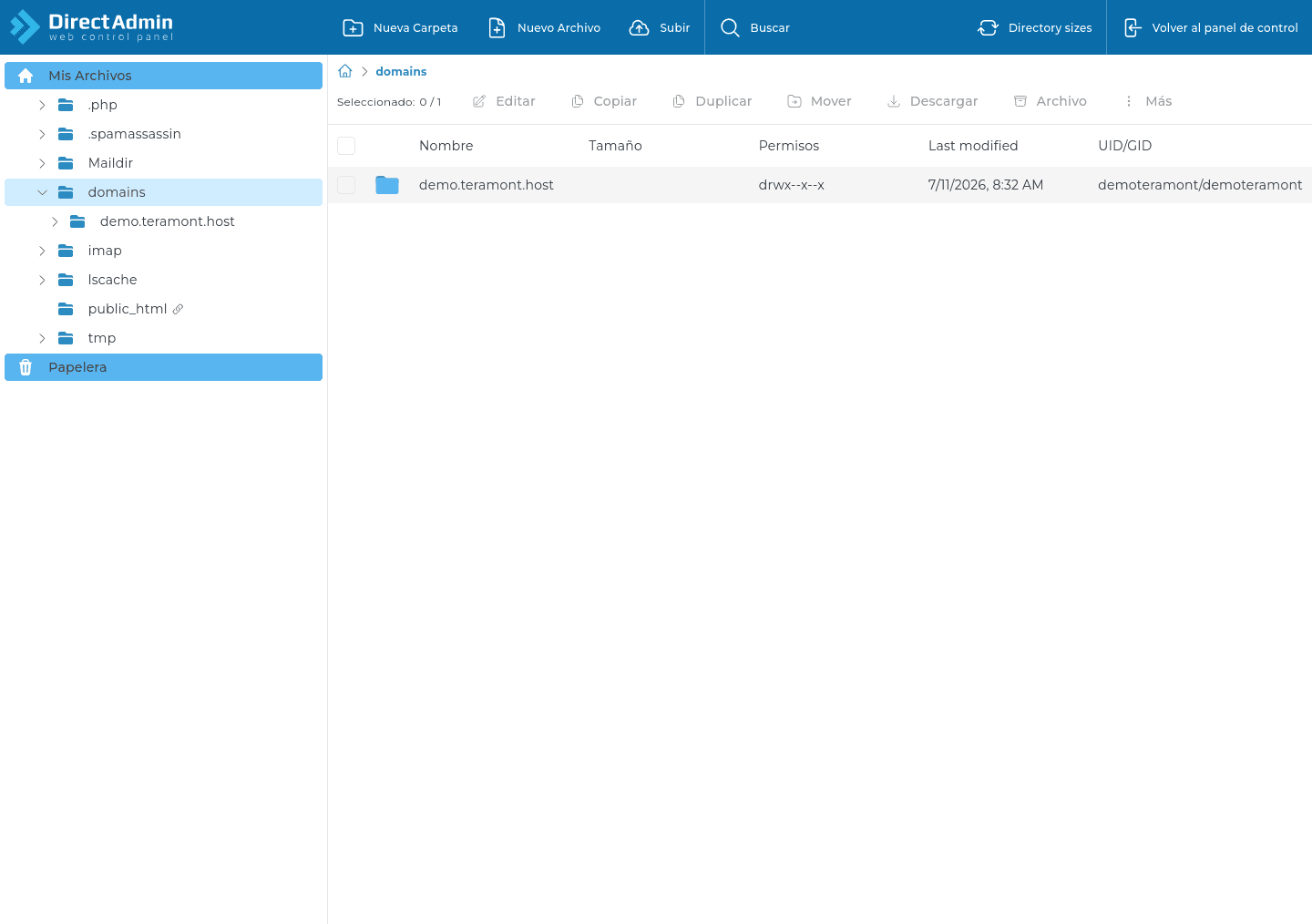
Encontrar la carpeta del sitio
Los archivos públicos de cada dominio se encuentran normalmente en:
domains/tudominio.com/public_htmlAbre domains, selecciona tu dominio y entra en public_html.
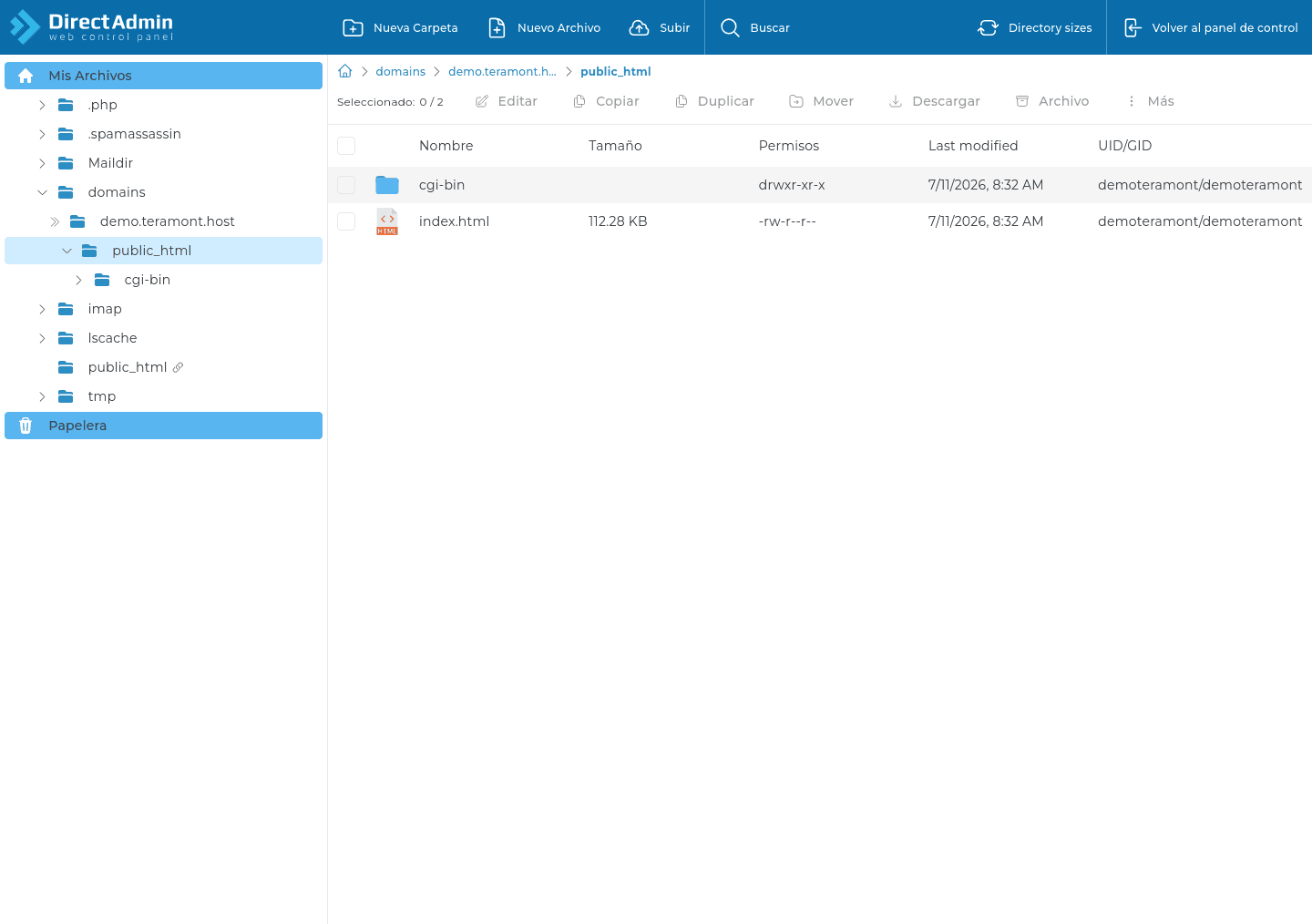
Todo lo colocado en public_html puede ser visible desde Internet. No subas respaldos, contraseñas, llaves privadas ni archivos de configuración que deban permanecer ocultos.
Subir un sitio
- Entra en la carpeta
public_htmldel dominio correcto. - Selecciona Subir.
- Elige los archivos desde tu computadora.
- Espera a que termine la carga antes de cerrar la página.
- Comprueba que exista un archivo inicial como
index.htmloindex.php. - Abre el dominio en una ventana privada para verificar el resultado.
Si subes un archivo ZIP, puedes seleccionarlo y usar la opción para extraerlo. Revisa que los archivos queden directamente dentro de public_html y no dentro de una carpeta adicional creada por el ZIP.
Acciones disponibles
- Nueva carpeta: organiza archivos o crea la estructura que necesita la aplicación.
- Nuevo archivo: crea un archivo de texto vacío.
- Editar: modifica archivos de texto pequeños.
- Copiar o duplicar: crea una copia antes de editar.
- Mover: cambia un archivo de carpeta.
- Descargar: guarda una copia en tu computadora.
- Papelera: contiene elementos eliminados que todavía pueden recuperarse.
Permisos de archivos
En la mayoría de los sitios se utilizan:
644para archivos.755para carpetas.
Evita permisos 777. Permiten que cualquier proceso escriba en el archivo o carpeta y pueden crear un problema de seguridad.
Si el sitio no muestra los cambios
- Confirma que trabajaste dentro del dominio y
public_htmlcorrectos. - Revisa que el archivo inicial se llame
index.htmloindex.php. - Limpia la caché del navegador y de la aplicación.
- Verifica que el dominio apunte al hosting.
- Comprueba los permisos de archivos y carpetas.
Last updated on