Agregar y administrar dominios
Aprende a conectar un dominio a tu Web Hosting y a administrarlo desde DirectAdmin.
Agregar y administrar dominios
Un dominio es la dirección que las personas escriben para visitar tu sitio, por ejemplo misitio.com. Agregarlo en DirectAdmin prepara el hosting para recibir visitas de ese dominio.
Agregar un dominio al panel no lo registra ni lo compra. Primero debes tener el dominio registrado y acceso a su configuración DNS.
Antes de comenzar
Necesitas:
- Un dominio activo.
- Acceso al lugar donde administras el DNS del dominio.
- Espacio disponible en tu plan de Web Hosting.
- Los nameservers o la dirección IP proporcionados por Teramont.
Ver los dominios de la cuenta
- Inicia sesión en DirectAdmin.
- Abre Administrador de Cuenta.
- Selecciona Dominios.
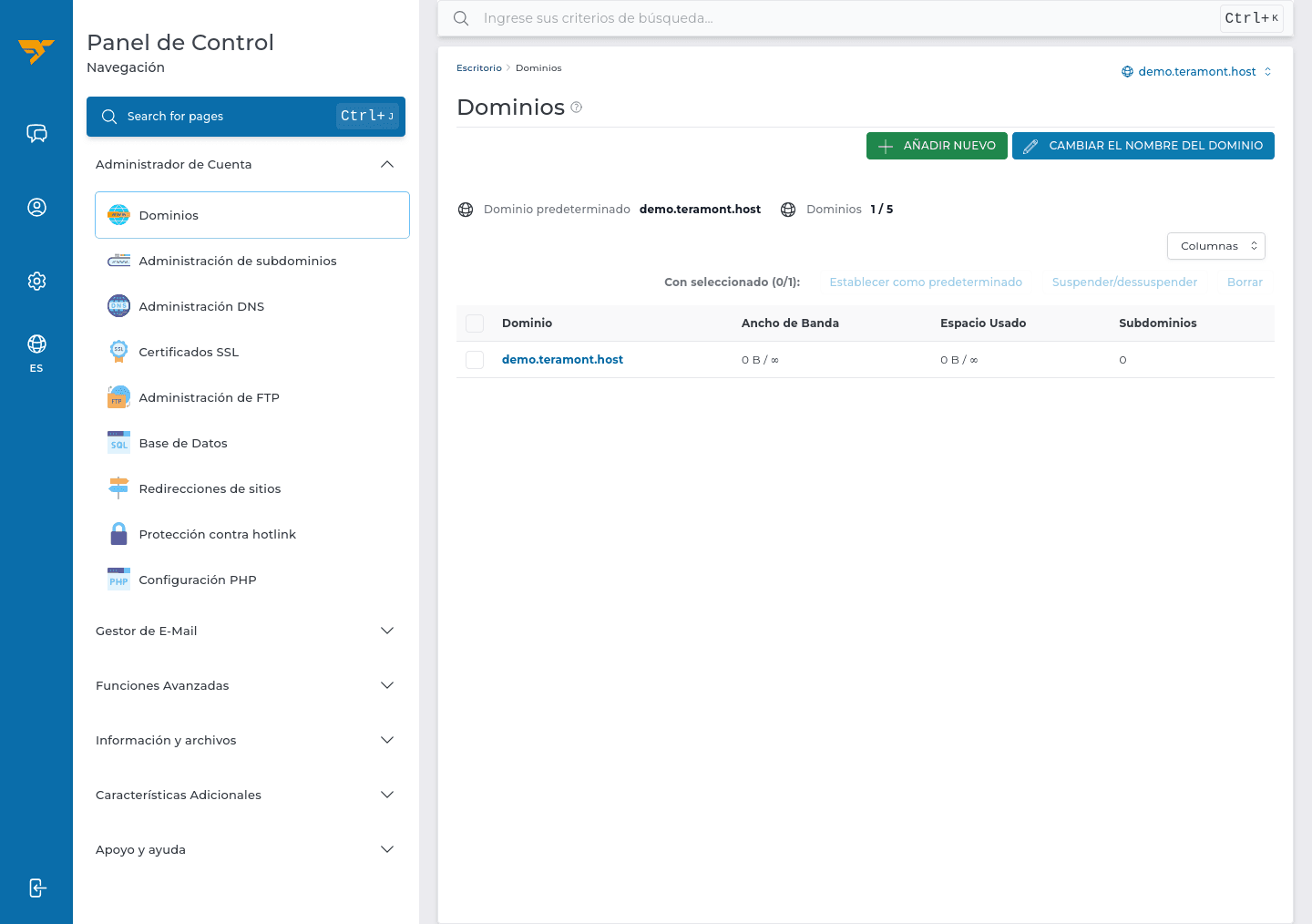
Esta pantalla muestra los dominios agregados, el ancho de banda utilizado, el espacio ocupado y la cantidad de subdominios. El dominio marcado como predeterminado es el que DirectAdmin selecciona primero al entrar al panel.
Agregar un dominio
- En la pantalla Dominios, selecciona Añadir nuevo.
- Escribe solamente el dominio, por ejemplo
misitio.com. - Deja marcada la opción Igual que la cuenta principal si no necesitas un límite independiente de espacio o ancho de banda.
- Mantén activadas SSL Seguro y Acceso PHP para un sitio web normal.
- Revisa la información y selecciona Crear.
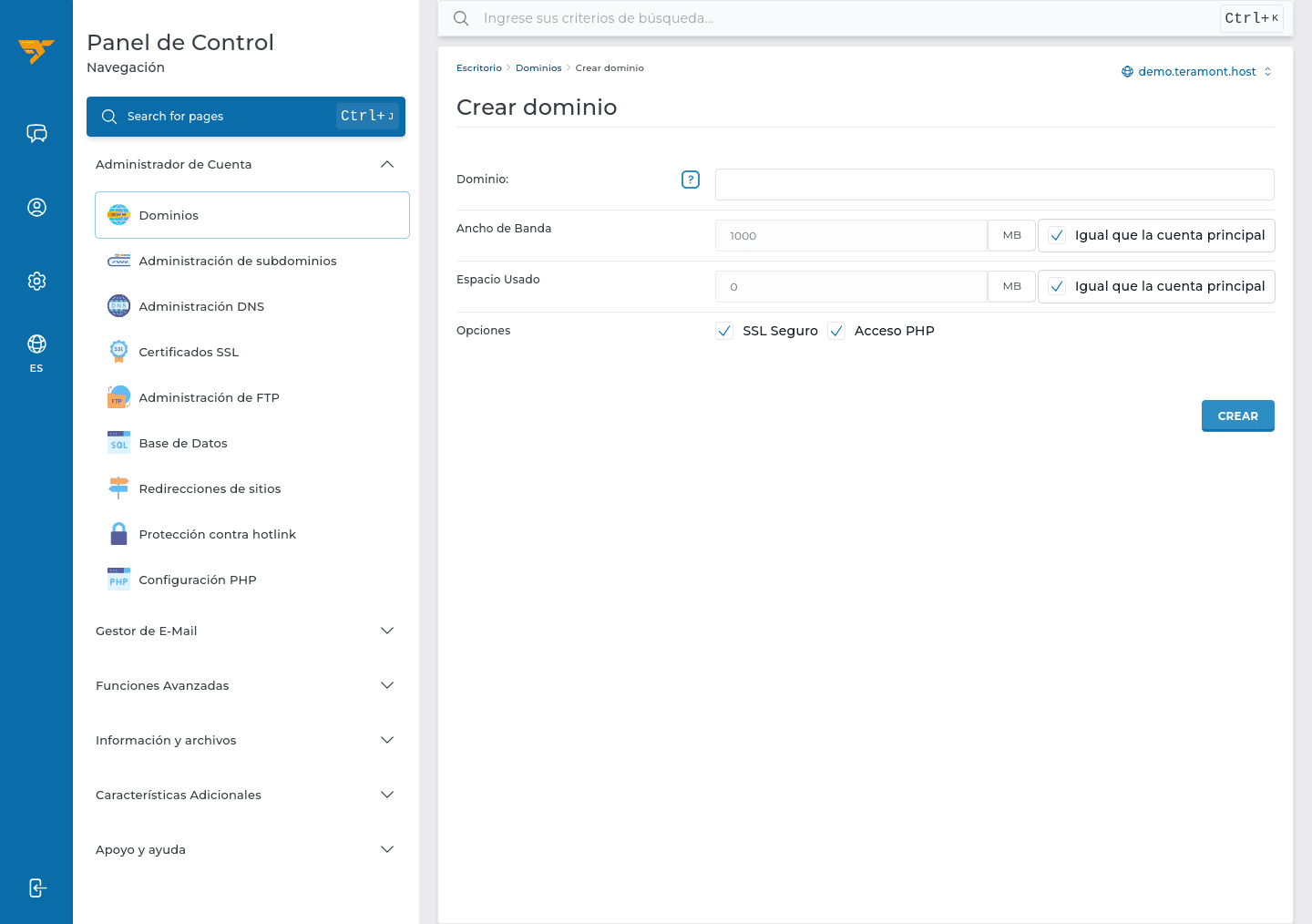
No escribas https://, www ni una ruta. Usa misitio.com, no https://www.misitio.com/tienda.
Conectar el dominio al hosting
Después de crearlo, el dominio debe apuntar al servidor. Hay dos formas habituales:
- Cambiar los nameservers: el DNS completo queda administrado por Teramont.
- Cambiar registros DNS: conservas el DNS con tu proveedor actual y apuntas los registros necesarios al hosting.
Usa los datos entregados con tu servicio. Si no sabes cuál opción elegir, cambiar los nameservers suele ser más sencillo para un sitio nuevo; conservar el DNS puede ser mejor si ya utilizas correo u otros servicios externos.
Los cambios DNS no son inmediatos. Pueden tardar desde algunos minutos hasta varias horas en verse en todas las redes.
Después de agregarlo
Cuando el dominio ya apunte al servidor:
- Activa su certificado SSL para usar HTTPS.
- Sube el sitio con el administrador de archivos, FTP o Git.
- Comprueba que carguen tanto
dominio.comcomowww.dominio.com.
Acciones que requieren cuidado
- Cambiar el nombre del dominio: puede romper enlaces, correo y configuraciones existentes.
- Suspender: deja el dominio fuera de servicio sin eliminar sus datos.
- Borrar: puede eliminar configuración y archivos relacionados. Crea un respaldo antes.
- Establecer como predeterminado: cambia qué dominio selecciona inicialmente el panel, no redirige visitas.
Si el dominio no abre
- Confirma que el dominio esté activo y no haya vencido.
- Revisa que los nameservers o registros DNS sean los correctos.
- Espera la propagación si el cambio fue reciente.
- Verifica que seleccionaste el dominio correcto en la esquina superior derecha de DirectAdmin.
- Si aparece un error de seguridad, configura el certificado SSL después de que el DNS ya apunte al servidor.
Last updated on