Administrar registros DNS
Aprende qué son los registros DNS y cómo agregarlos o modificarlos sin interrumpir tu sitio o correo.
Administrar registros DNS
El DNS conecta nombres fáciles de recordar, como misitio.com, con los servidores que ofrecen el sitio web, el correo y otros servicios.
Un cambio incorrecto puede dejar fuera de línea el sitio o detener la recepción de correo. Antes de editar, guarda una copia de los valores actuales y confirma los datos con el proveedor que te pidió el cambio.
Abrir la administración DNS
- Inicia sesión en DirectAdmin.
- Comprueba el dominio seleccionado en la esquina superior derecha.
- Abre Administrador de Cuenta.
- Selecciona Administración DNS.
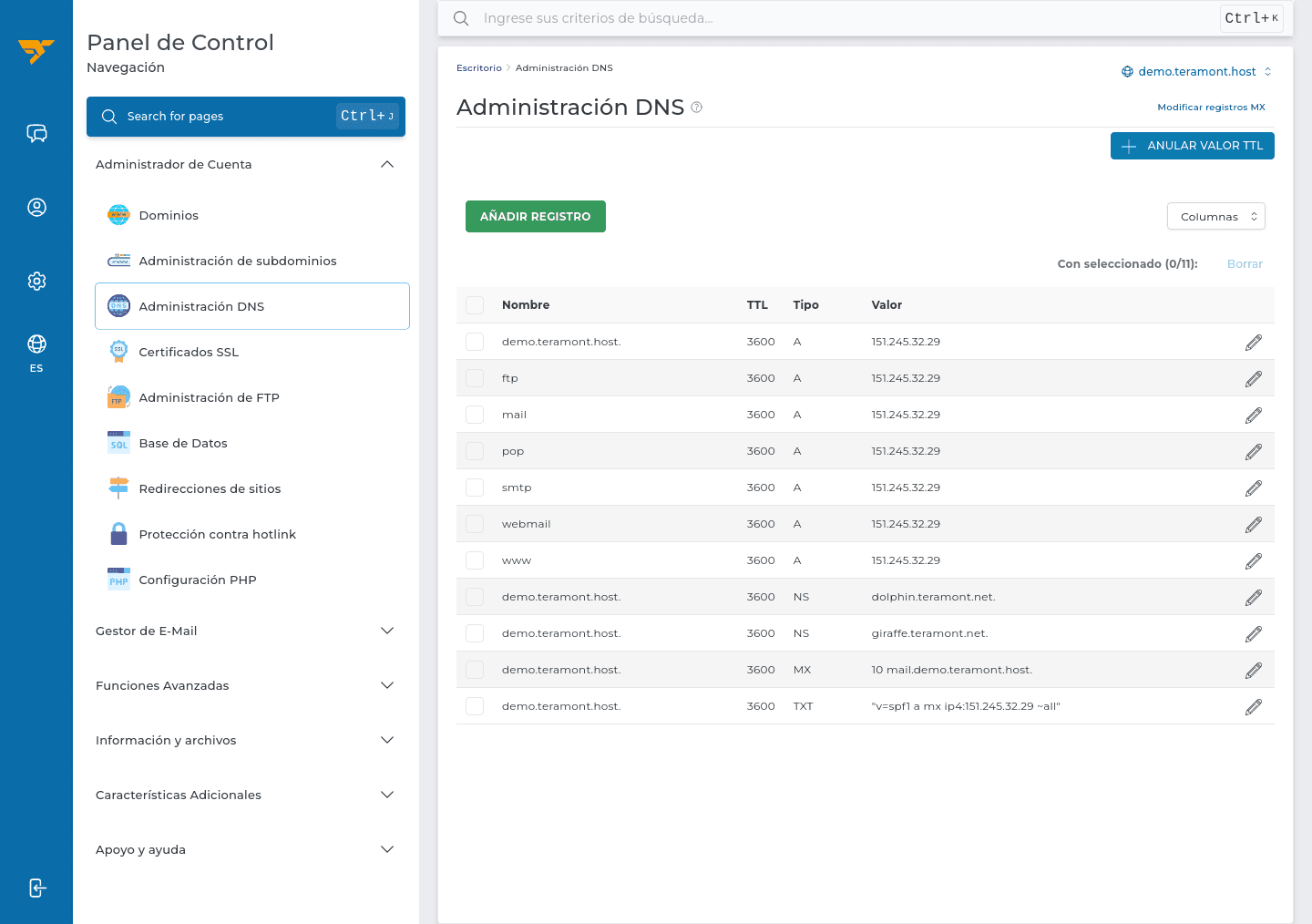
Cada fila contiene cuatro datos:
- Nombre: la dirección a la que aplica el registro.
- TTL: cuánto tiempo pueden guardar el resultado otros servidores DNS.
- Tipo: qué clase de información contiene.
- Valor: el destino o contenido del registro.
Tipos de registro más comunes
| Tipo | Para qué sirve | Ejemplo de valor |
|---|---|---|
| A | Apunta un nombre a una dirección IPv4. | 192.0.2.10 |
| AAAA | Apunta un nombre a una dirección IPv6. | 2001:db8::10 |
| CNAME | Hace que un nombre use el destino de otro nombre. | app.proveedor.com. |
| MX | Indica qué servidor recibe el correo. | 10 mail.misitio.com. |
| TXT | Guarda verificaciones y políticas, como SPF o validaciones de servicios. | El texto entregado por el proveedor |
Los valores anteriores son ejemplos. Usa siempre los datos reales que te proporcione el servicio que estás configurando.
Agregar un registro
- Selecciona Añadir registro.
- Elige el Tipo de registro solicitado.
- En Nombre, escribe solamente la parte que aparece antes del dominio. Por ejemplo, escribe
apppara crearapp.misitio.com. - Conserva el TTL predeterminado, salvo que el proveedor indique otro valor.
- Copia el Valor exactamente como te fue entregado.
- Revisa los datos y selecciona Añadir.
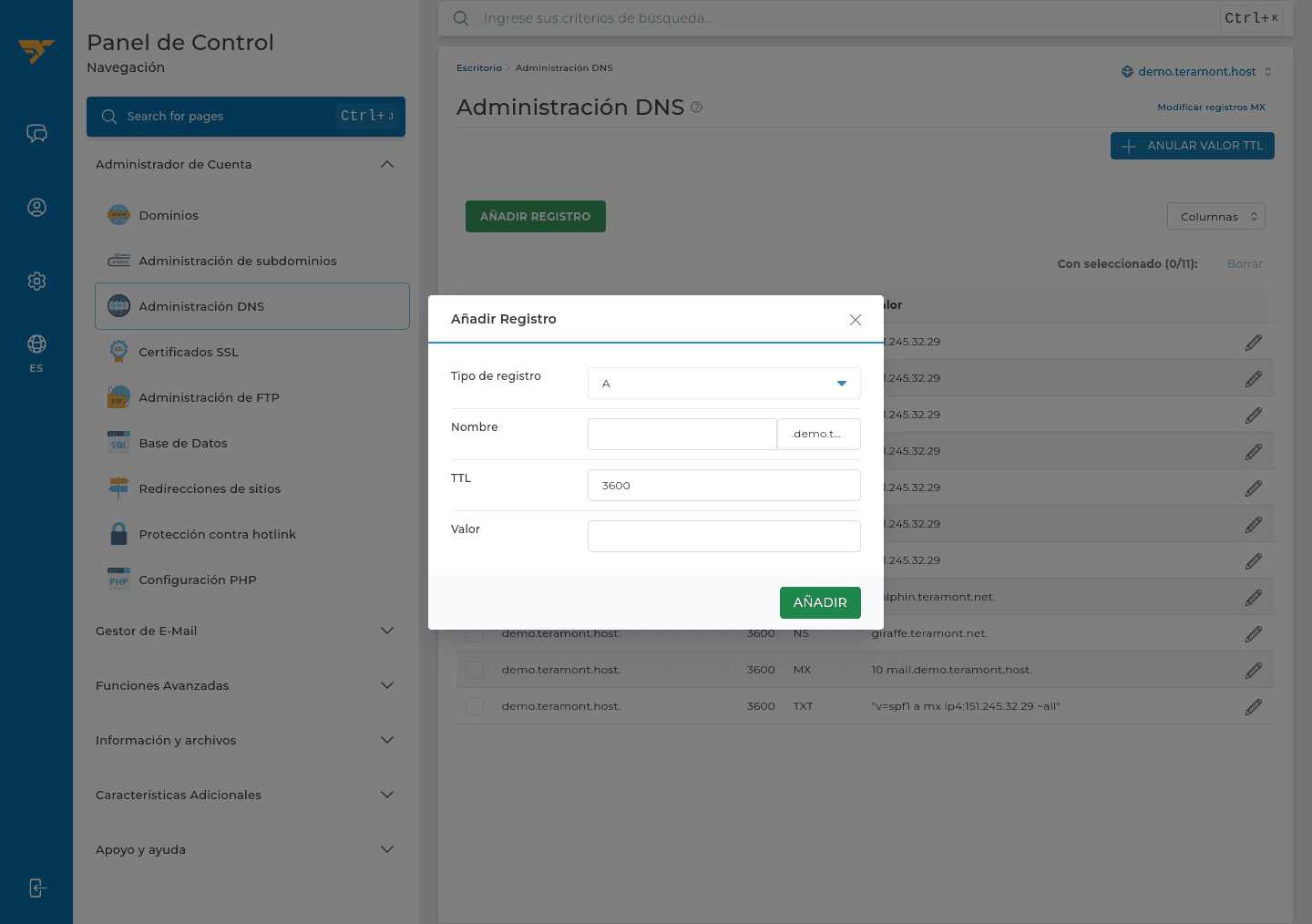
Para un registro del dominio principal, DirectAdmin puede requerir el nombre completo o dejar la parte editable vacía, según el tipo. Revisa la dirección que el panel completa junto al campo antes de guardar.
Modificar o borrar un registro
- Usa el icono de lápiz al final de una fila para editarla.
- Para eliminar, marca la casilla de la fila y selecciona Borrar.
- Cambia un solo elemento a la vez y comprueba el resultado antes de continuar.
No borres los registros NS ni cambies registros MX o TXT relacionados con correo si no conoces su función.
Sobre el TTL y la propagación
El TTL se expresa en segundos. Un valor de 3600 equivale a una hora. Aunque guardes un cambio inmediatamente, otras redes pueden seguir usando el valor anterior hasta que termine ese tiempo.
Hacer clic varias veces o crear registros duplicados no acelera la propagación.
Errores frecuentes
- Escribir el dominio dos veces: si el panel ya agrega
.misitio.com, escribeapp, noapp.misitio.com. - Agregar
https://: los valores DNS no son direcciones web completas, salvo que el proveedor lo indique expresamente. - Crear A y CNAME para el mismo nombre: normalmente un nombre no debe tener ambos.
- Cambiar el MX para conectar una página: los registros MX controlan correo, no sitios web.
- Borrar registros existentes: algunos pertenecen al correo, SSL o servicios internos.
Si el cambio afecta un servicio en producción y no estás seguro, abre un ticket de soporte con el nombre, tipo y valor que necesitas configurar.
Last updated on