Restaurar una copia de seguridad
Aprende cómo recuperar tu servidor a un estado anterior utilizando tus puntos de restauración.
Si has sufrido una pérdida de datos crítica, un error de configuración irreversible o simplemente necesitas volver atrás en el tiempo, puedes restaurar tu VPS utilizando las copias de seguridad previamente creadas.
1. Acceder a la sección de Backups
Al igual que al crear una copia, primero debes ingresar al panel de control de tu VPS.
¿No sabes cómo entrar? Consulta primero la guía de Acceder al Panel VPS.
- En el Dashboard, selecciona tu servidor y haz clic en Manage.
- Dirígete a la pestaña Backups.
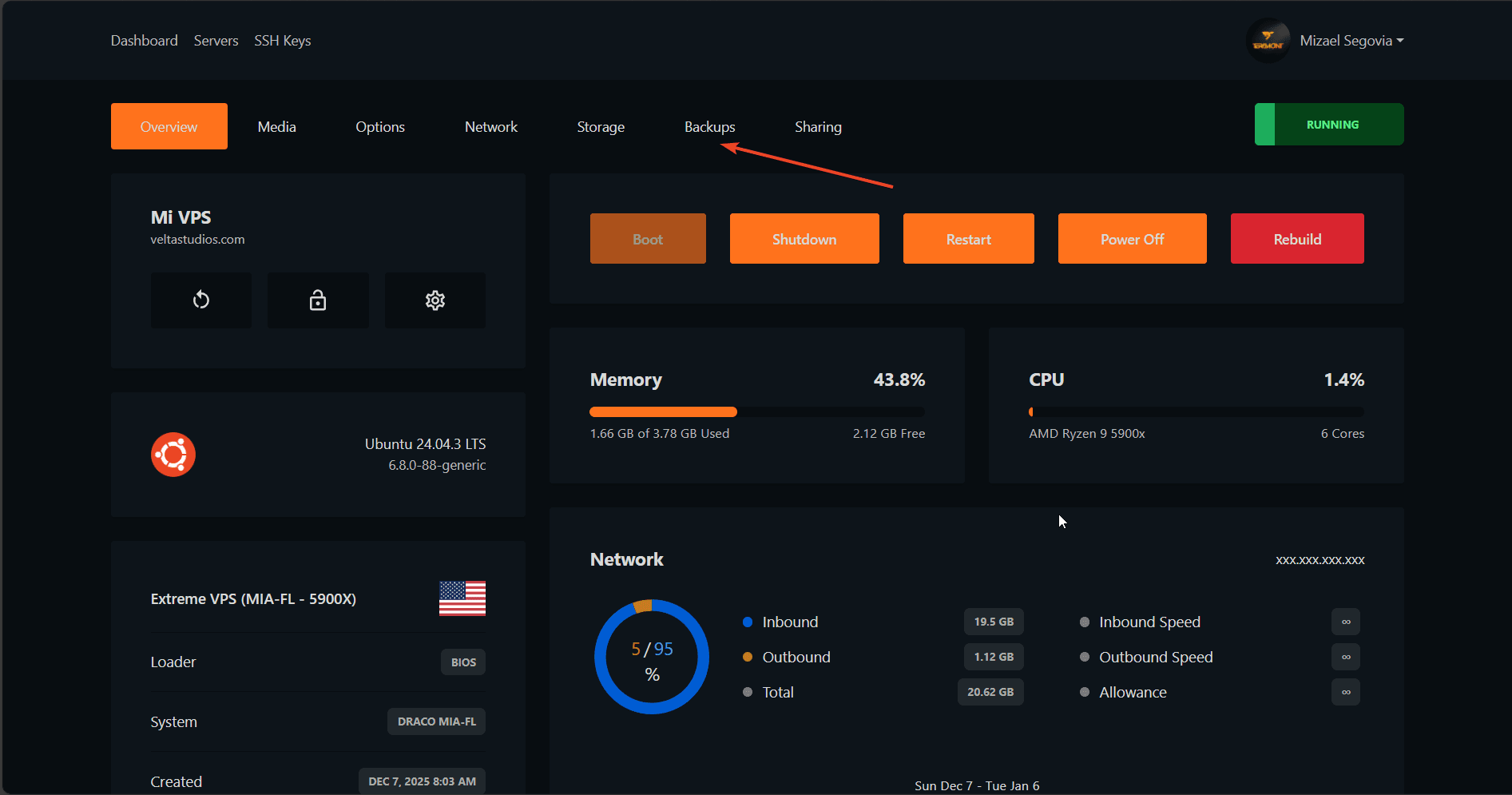
2. Seleccionar el punto de restauración
Verás una lista con todas las copias de seguridad disponibles (creadas manual o automáticamente). Identifica la copia que deseas utilizar verificando la fecha y hora en la columna Created.
Una vez localizada, ubica el botón Restore a la derecha de esa copia.
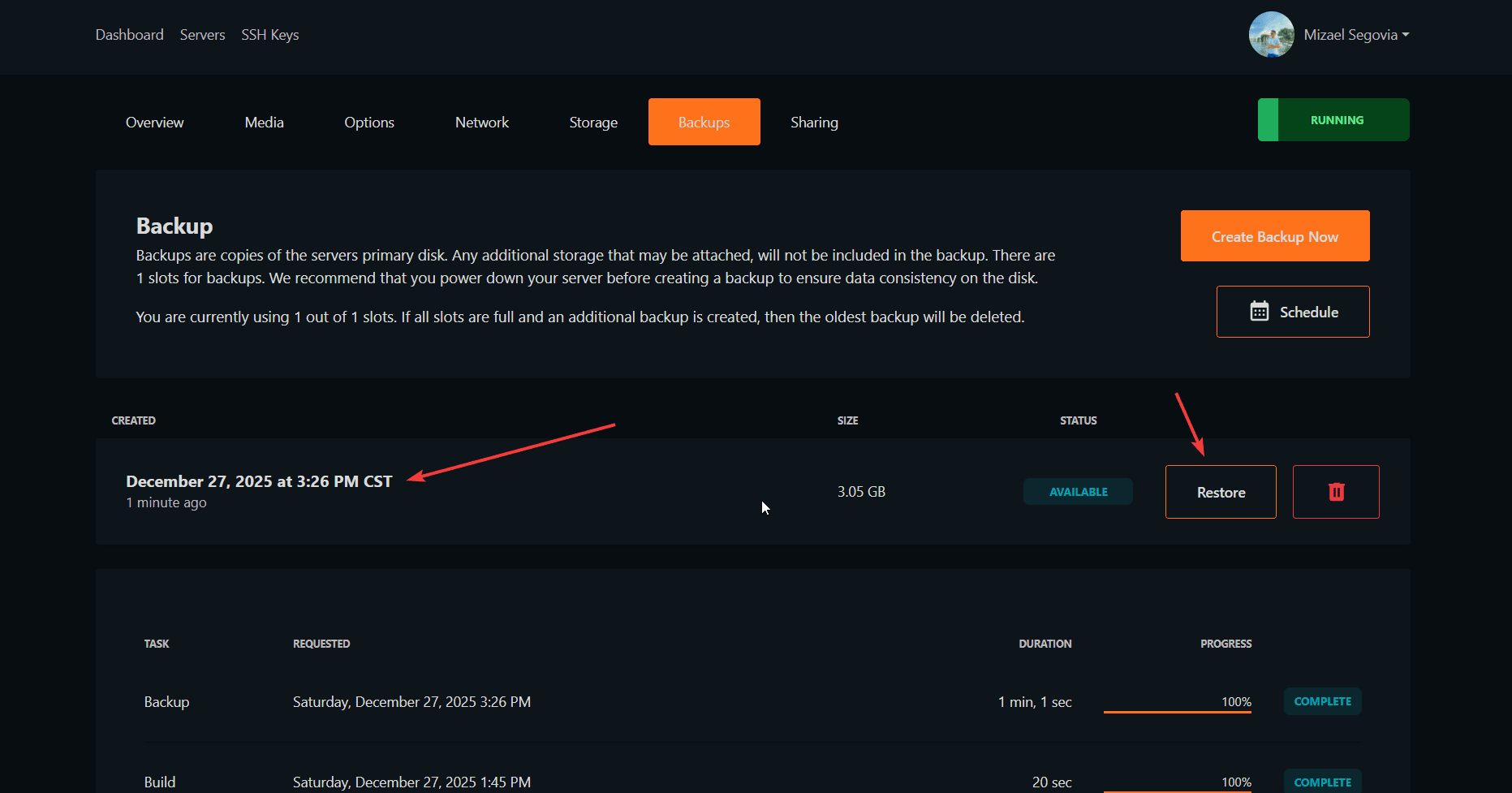
Haz clic en el botón Restore.
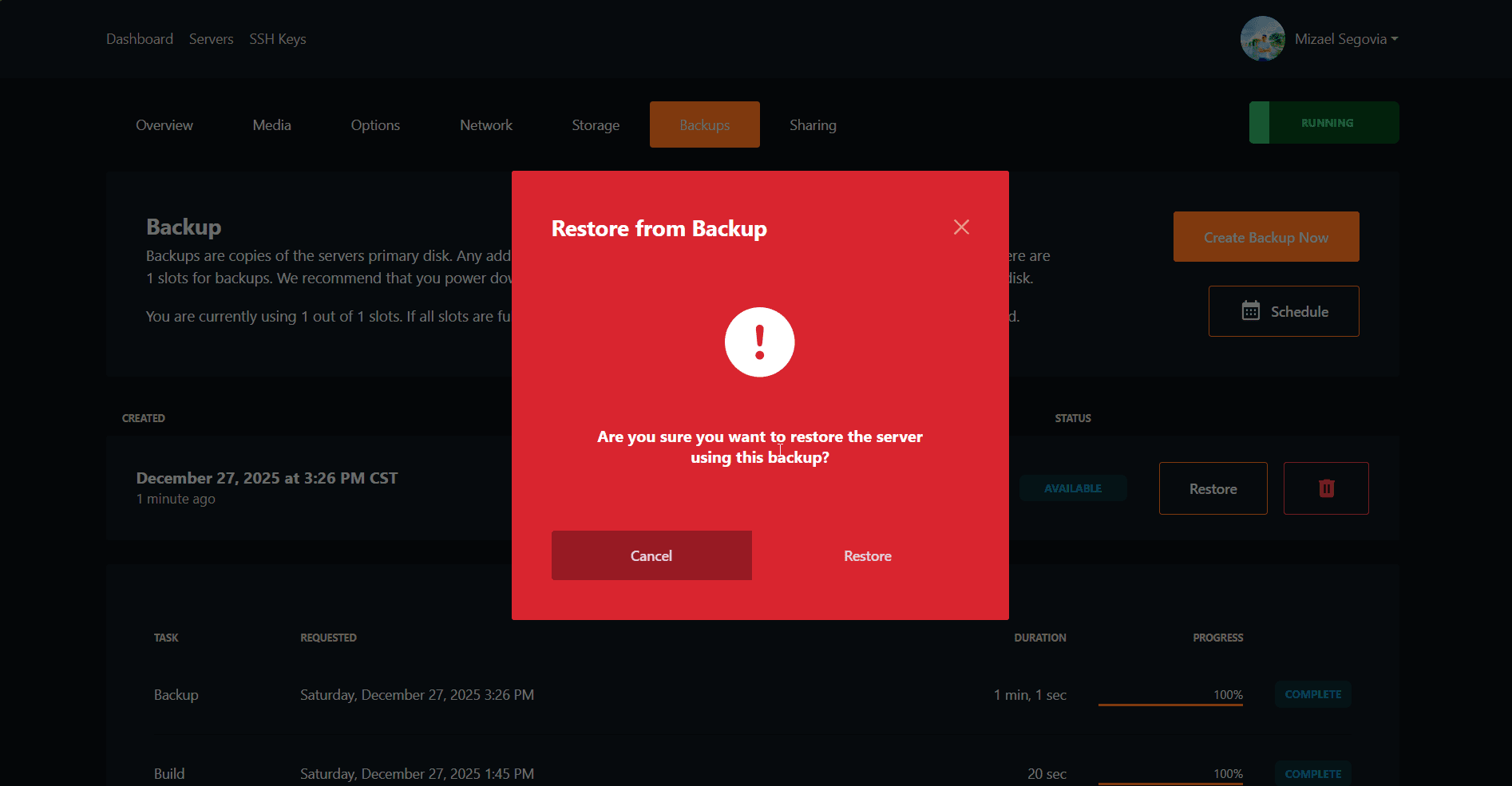
3. Confirmación de Restauración
Al hacer clic, aparecerá una ventana emergente de confirmación (Modal rojo).
¡Advertencia Importante!
El proceso de restauración es destructivo. Esto significa que todos los datos actuales de tu servidor serán borrados y sobrescritos por los datos de la copia de seguridad. Cualquier cambio realizado después de la fecha del backup se perderá permanentemente.
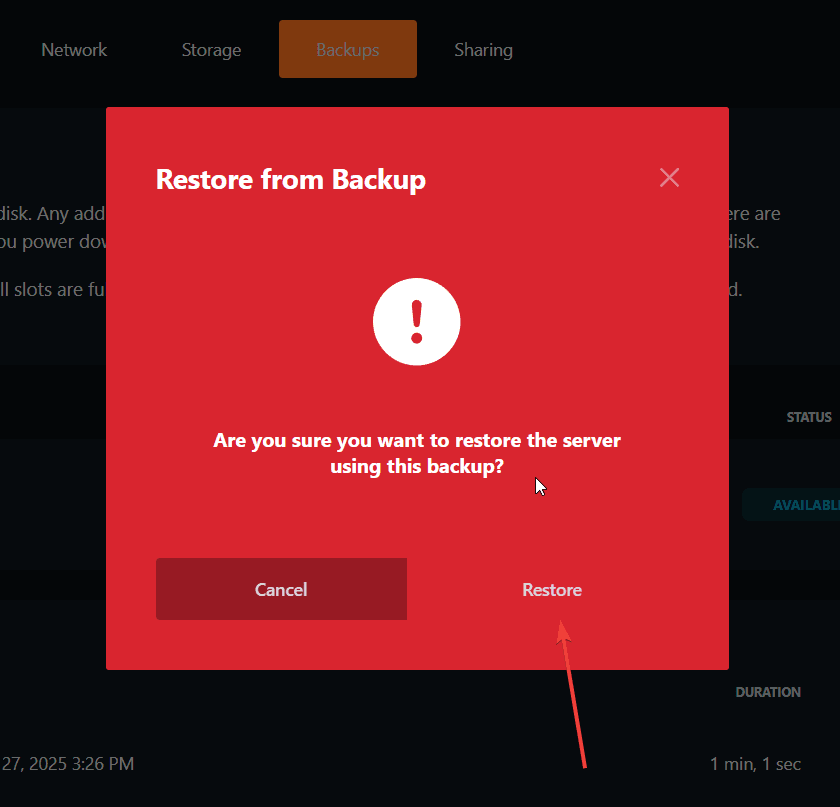
Si estás seguro de proceder, haz clic nuevamente en el botón rojo Restore para confirmar la operación.
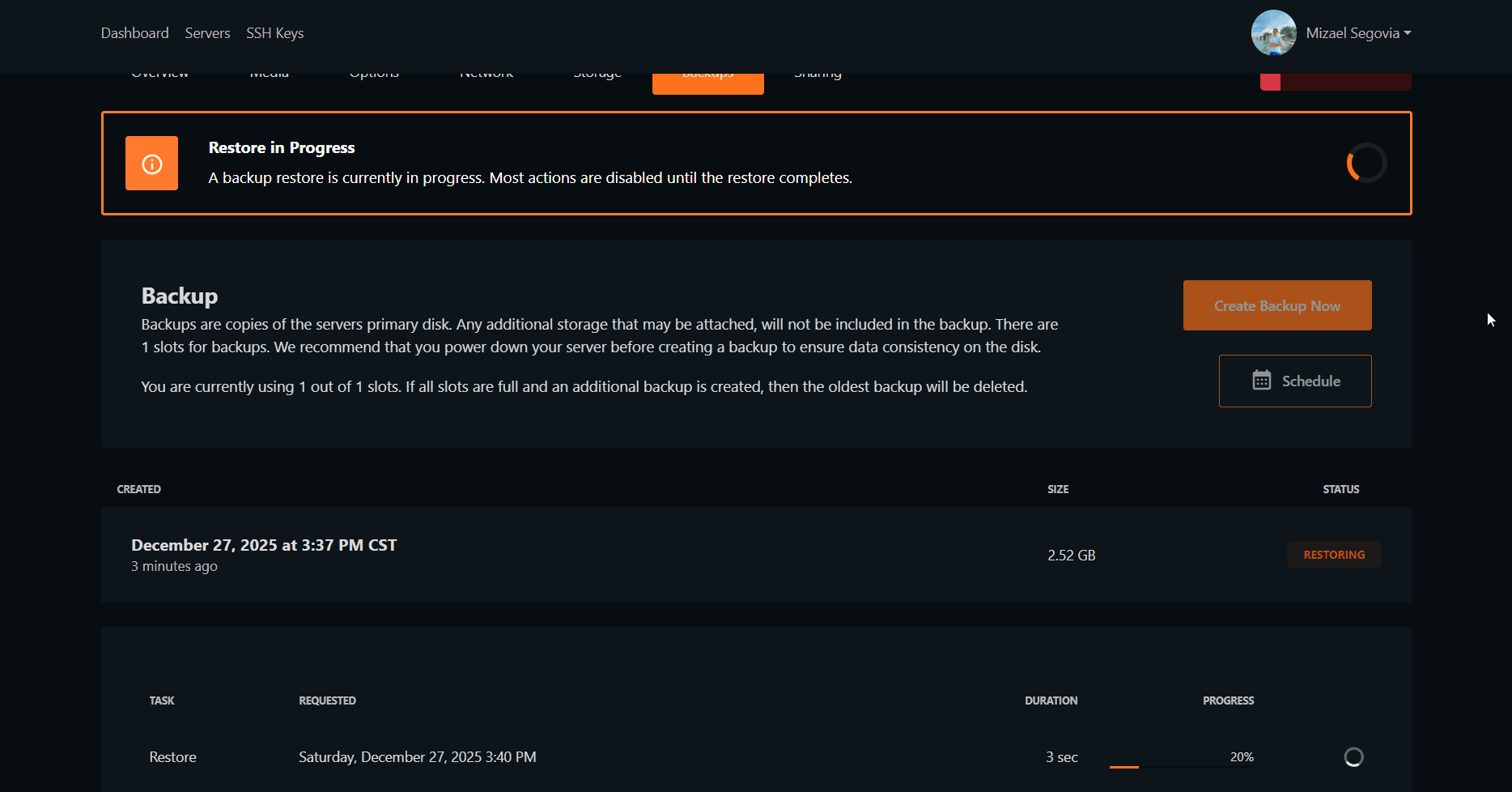
4. Proceso y Finalización
El sistema pondrá la tarea en cola y comenzará a restaurar los archivos.
- Tiempo estimado: El proceso suele tardar menos de 15 minutos, aunque en copias muy grandes podría demorar hasta 1 hora.
- Durante este tiempo, tu servidor estará apagado o inaccesible.
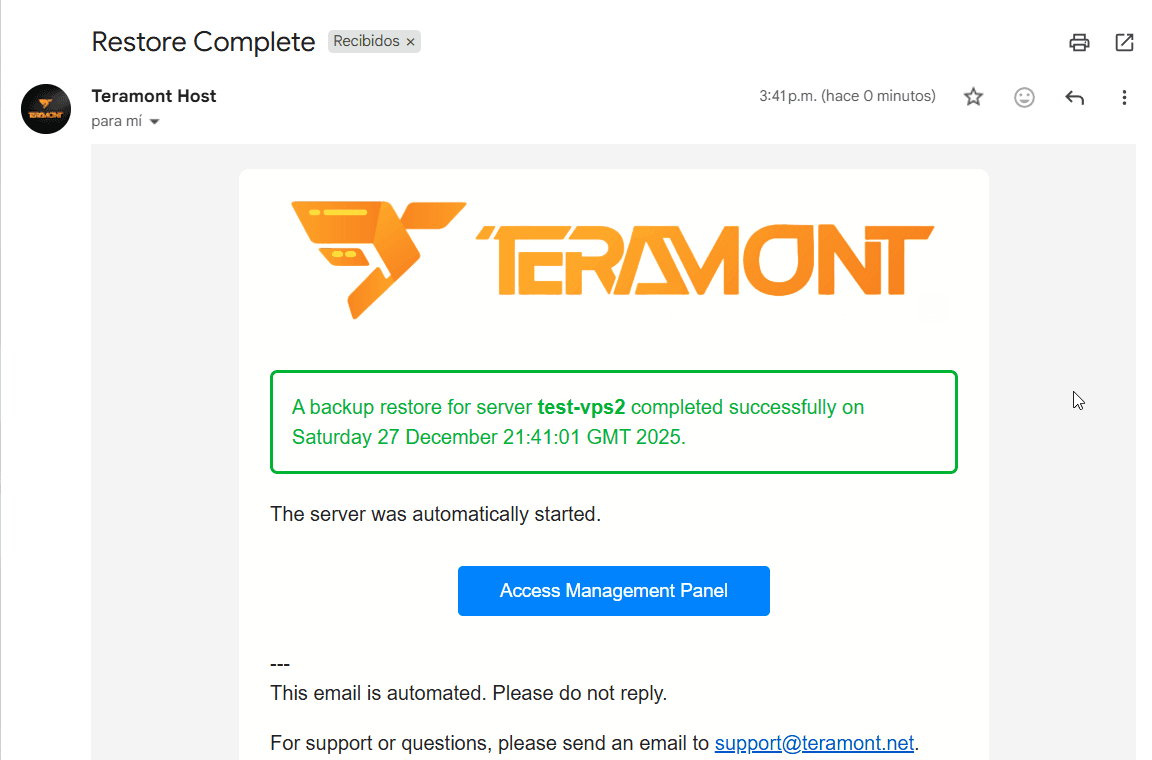
Notificación
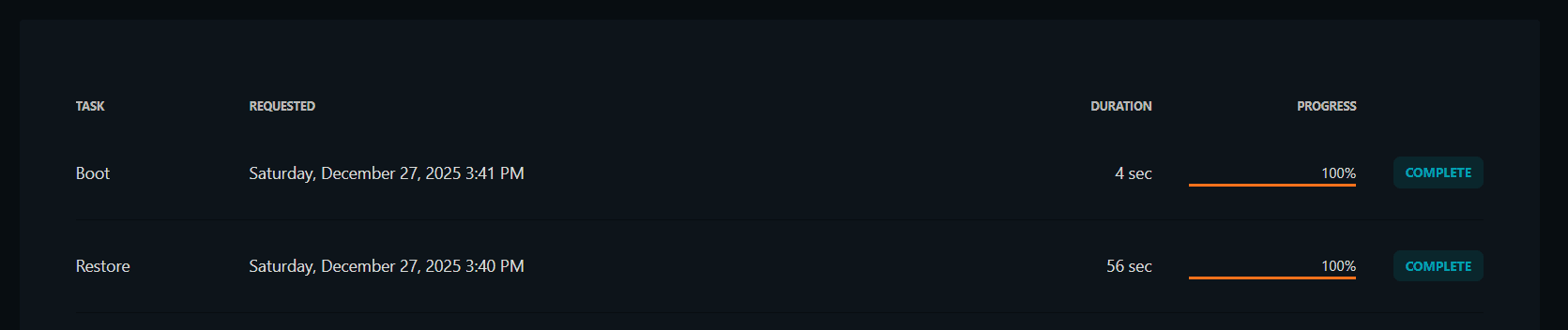
Una vez que la restauración haya finalizado con éxito, recibirás un correo electrónico de confirmación y verás la tarea marcada como Complete en el panel. Tu servidor se iniciará automáticamente con los datos restaurados.
Last updated on