Acceder a VPS Windows
Guía paso a paso para conectarte por primera vez a tu servidor Windows utilizando Escritorio Remoto (RDP).
En esta guía aprenderás cómo conectarte a tu nuevo Servidor Privado Virtual (VPS) con sistema operativo Windows. El proceso es muy sencillo y utiliza herramientas que ya vienen instaladas en tu computadora.
1. Obtener las credenciales de acceso
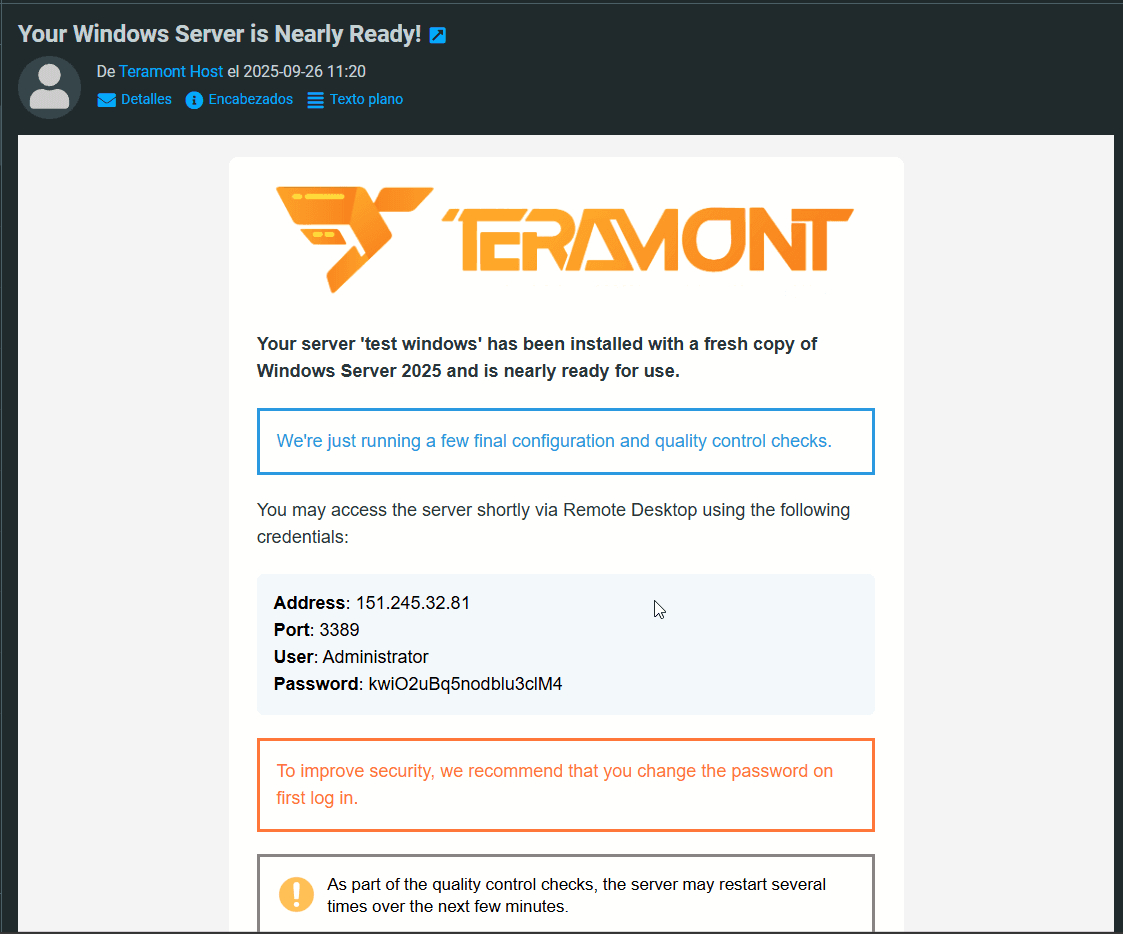
Inmediatamente después de que tu servidor haya terminado de instalarse, recibirás un correo electrónico automático con el asunto: Your Windows Server is Nearly Ready!.
Es vital que localices este correo, ya que contiene los datos únicos de tu servidor:
- Address: Tu dirección IP (Ej:
151.245.32.81). - User: Tu usuario (Generalmente
Administrator). - Password: La contraseña temporal generada por el sistema.
2. Abrir Conexión a Escritorio Remoto
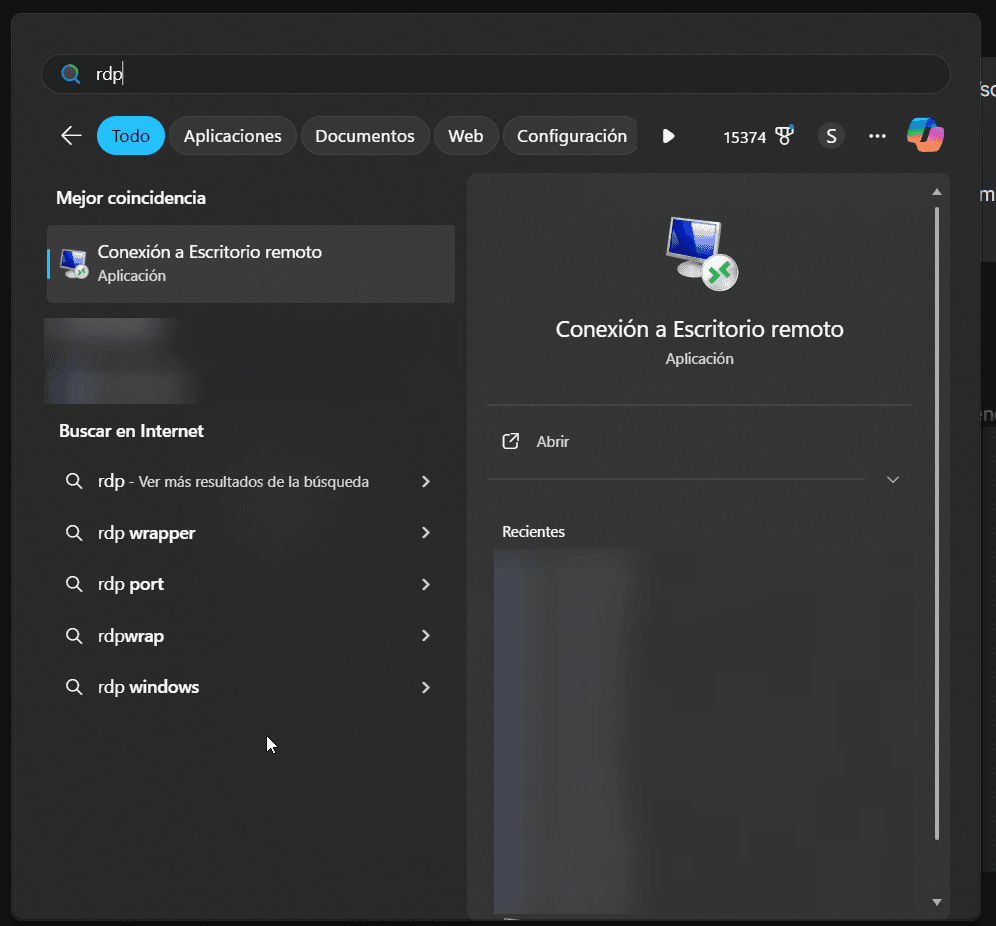
En tu computadora local (tu PC), haz clic en el botón de inicio o en la barra de búsqueda y escribe "RDP" o "Conexión a Escritorio remoto". Este programa viene preinstalado en todas las versiones de Windows.
Selecciona la aplicación para abrirla:
3. Configurar la conexión
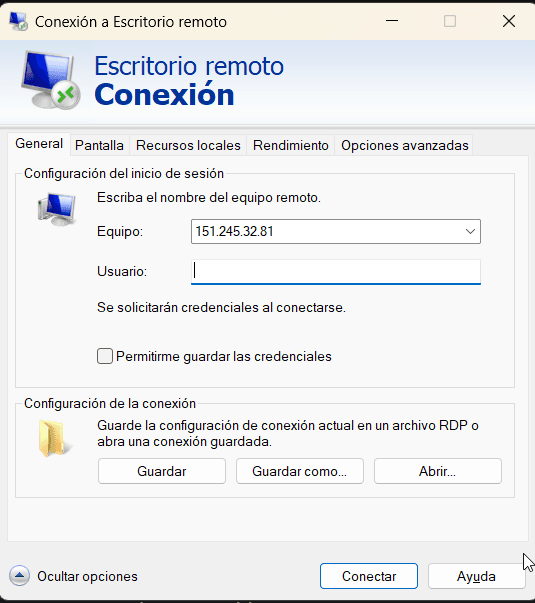
Una vez abierta la aplicación, verás una ventana pequeña solicitando el equipo.
- En el campo Equipo, introduce la dirección IP que recibiste en el correo (la que aparece en el campo Address).
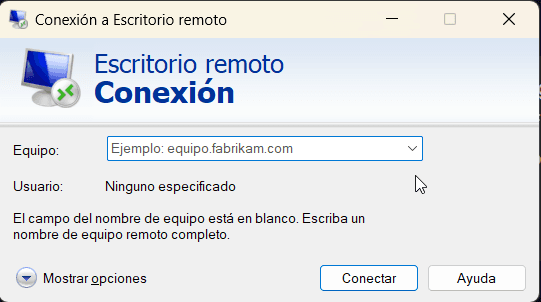
- Antes de conectar, es necesario configurar el usuario. Para ello, haz clic en la flecha pequeña que dice Mostrar opciones (abajo a la izquierda).
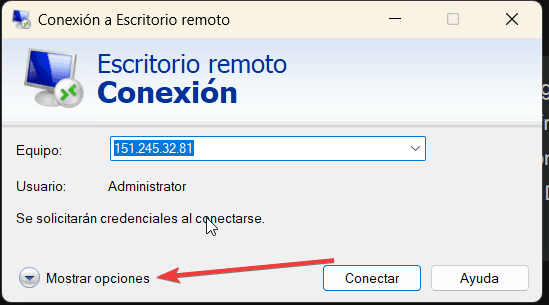
- Se desplegarán nuevas opciones. Ahora verás un campo llamado Usuario.
Importante: El nombre de usuario
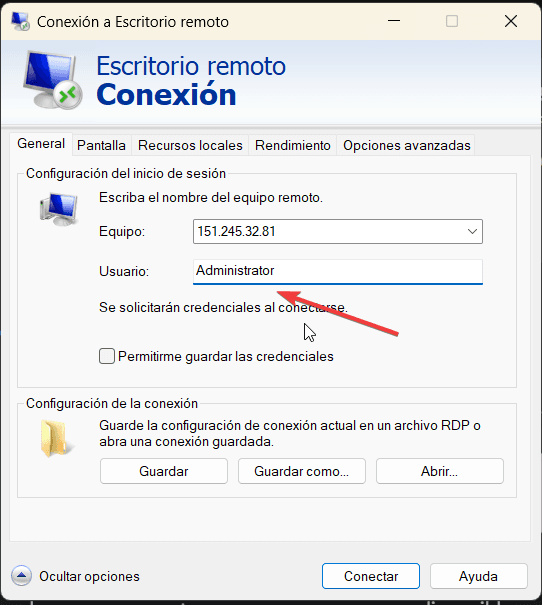
En el campo Usuario, debes escribir exactamente: Administrator.
Debes escribir el usuario en Inglés (Administrator). Si escribes "Administrador" (en español), la conexión fallará y no podrás acceder.
Asegúrate de que tus datos se vean así (con tu IP correspondiente):
4. Iniciar sesión
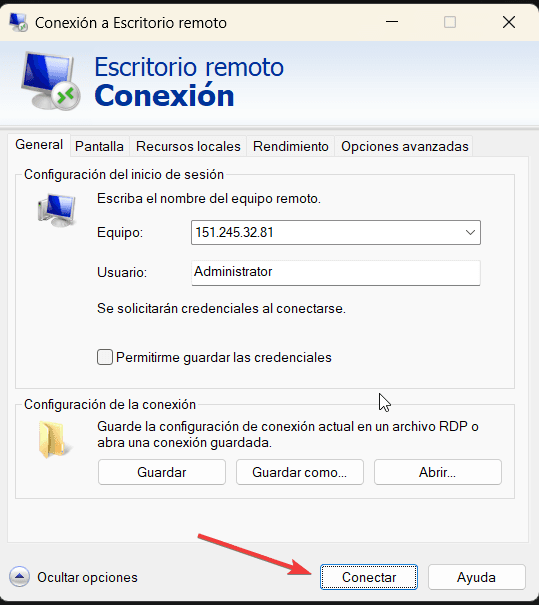
Una vez verificados los datos, haz clic en el botón Conectar.
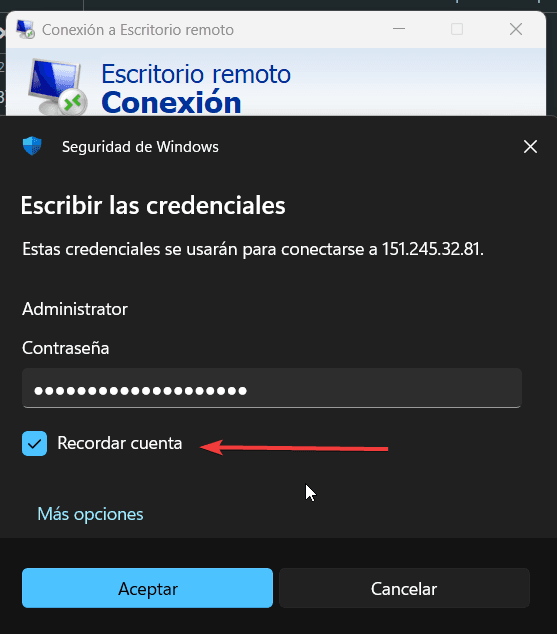
Se abrirá una ventana de seguridad de Windows pidiendo tus credenciales. Aquí deberás introducir la contraseña que venía en tu correo electrónico.
- Copia y pega la contraseña del correo.
- (Opcional) Marca la casilla Recordar cuenta para no tener que escribirla la próxima vez.
- Haz clic en Aceptar.
¡Listo! Si los datos son correctos, se abrirá una ventana con el escritorio de tu VPS Windows y podrás comenzar a administrarlo.
Last updated on