Crear y programar backups
Guía para asegurar tus datos configurando copias de seguridad automáticas en tu servidor VPS.
Asegurar la información de tu servidor es crítico. En Teramont Host, queremos facilitarte esta tarea ofreciéndote herramientas integradas directamente en tu panel de control.
¿Cómo funcionan los slots de Backup?
Por defecto, todos nuestros planes de VPS incluyen 1 slot de backup gratuito. Esto significa que tienes espacio para almacenar una copia de seguridad completa de tu servidor.
Sistema de Rotación
Si activas las copias de seguridad automáticas (programadas) y solo tienes 1 slot disponible, el sistema funcionará mediante rotación: cada vez que se cree una nueva copia, se borrará automáticamente la copia más antigua.
Si necesitas mantener múltiples puntos de restauración históricos, puedes adquirir slots adicionales contactando a soporte o desde tu área de facturación.
1. Acceder al Panel de Gestión
Primero, ingresa al panel de control de tu VPS.
¿No sabes cómo entrar? Consulta primero la guía de Acceder al Panel VPS.
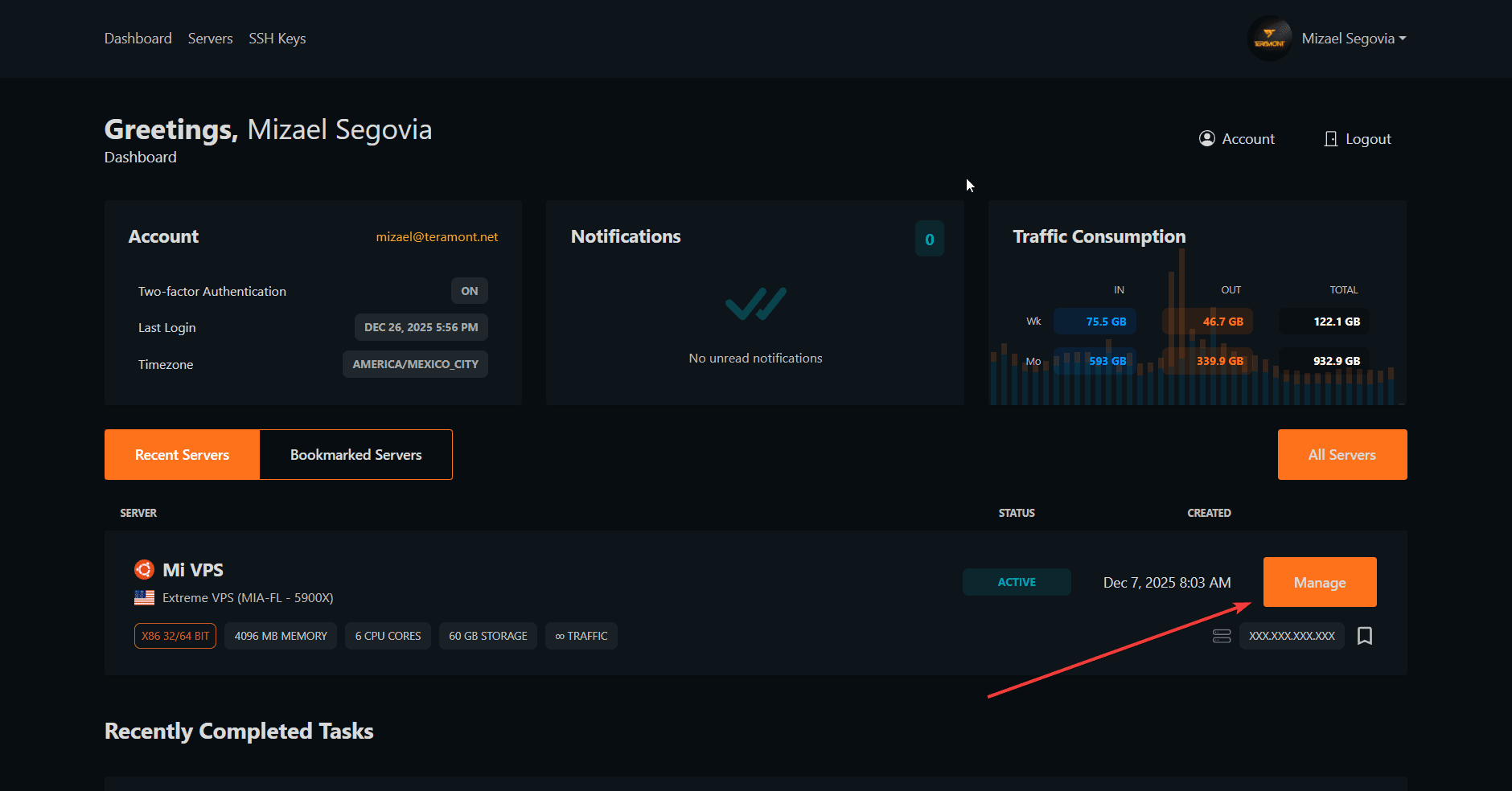
En la pantalla principal (Dashboard), localiza el servidor que deseas proteger y haz clic en el botón naranja Manage (Gestionar).
2. Sección de Backups
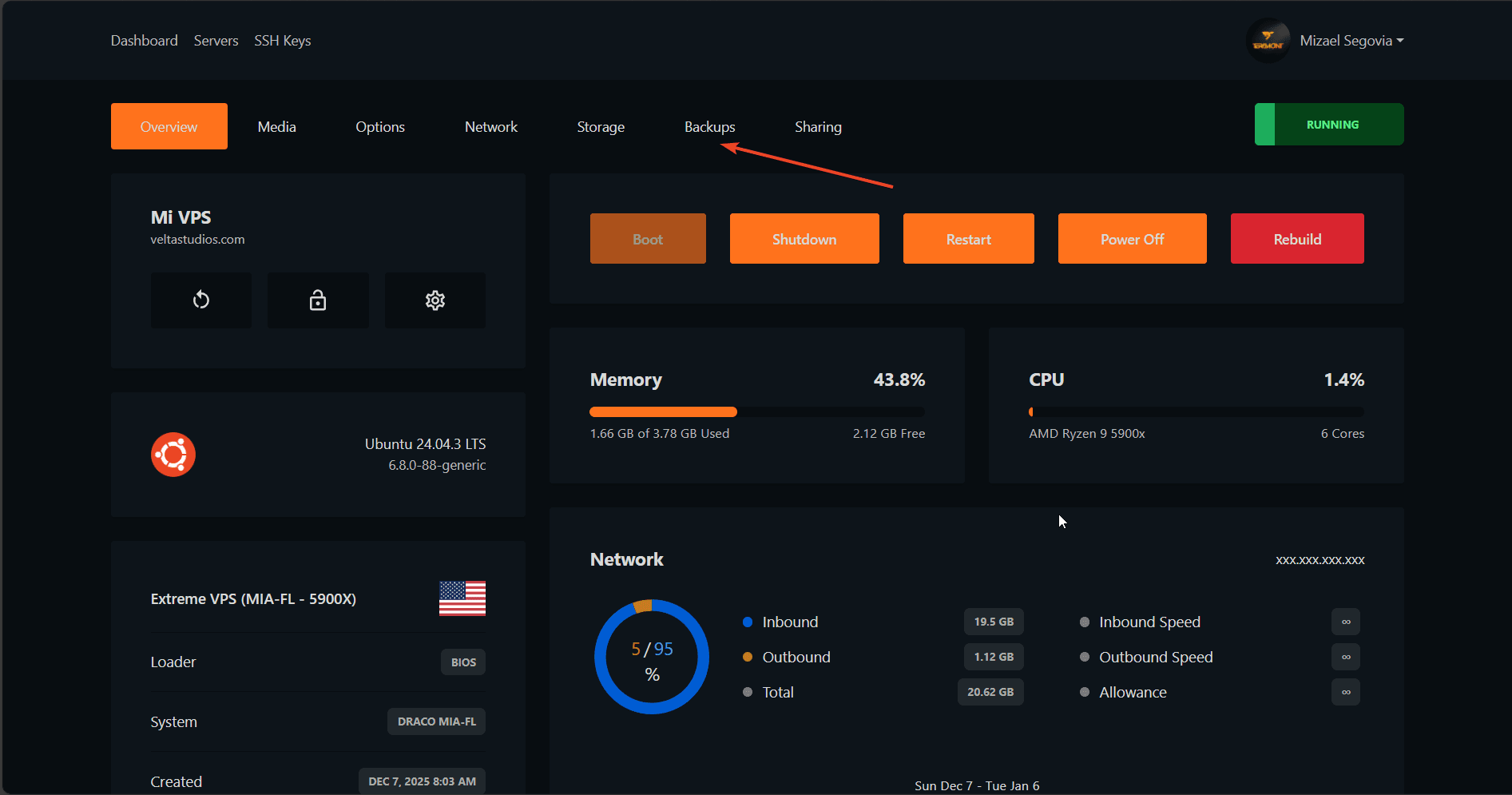
Una vez dentro de la administración del servidor, verás un menú superior con varias pestañas (Overview, Media, Options, etc.). Haz clic en la pestaña Backups.
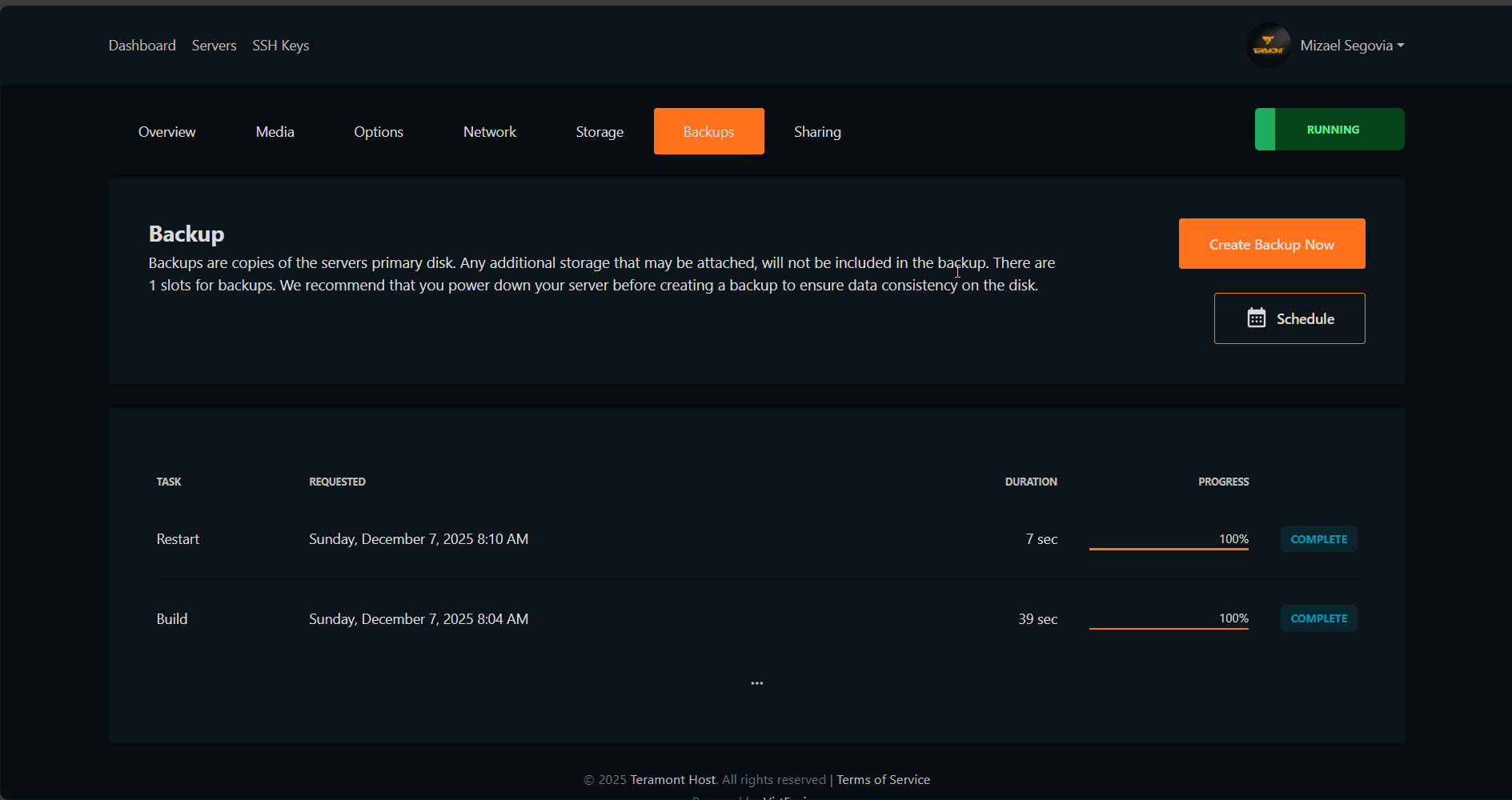
Dentro de esta sección verás dos opciones principales a la derecha:
- Create Backup Now: Para hacer una copia manual inmediata.
- Schedule: Para automatizar el proceso (Recomendado).
3. Programar Copias Automáticas
Te recomendamos encarecidamente programar tus copias para no depender de hacerlas manualmente. Haz clic en el botón Schedule.
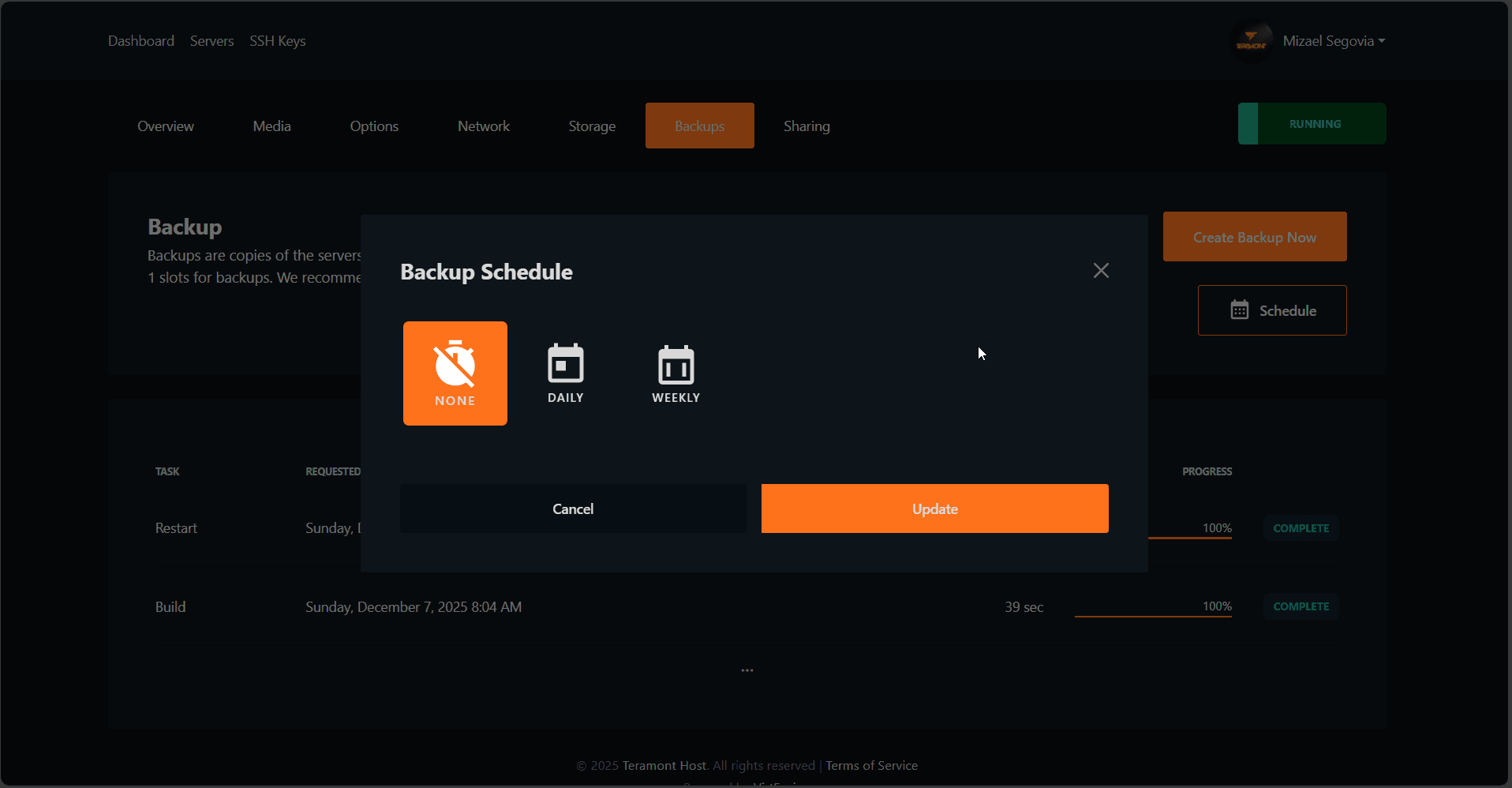
Se abrirá una ventana emergente donde podrás configurar la frecuencia.
- Selecciona la frecuencia deseada. Puedes elegir entre Daily (Diario) o Weekly (Semanal). Para este ejemplo, seleccionaremos Daily.
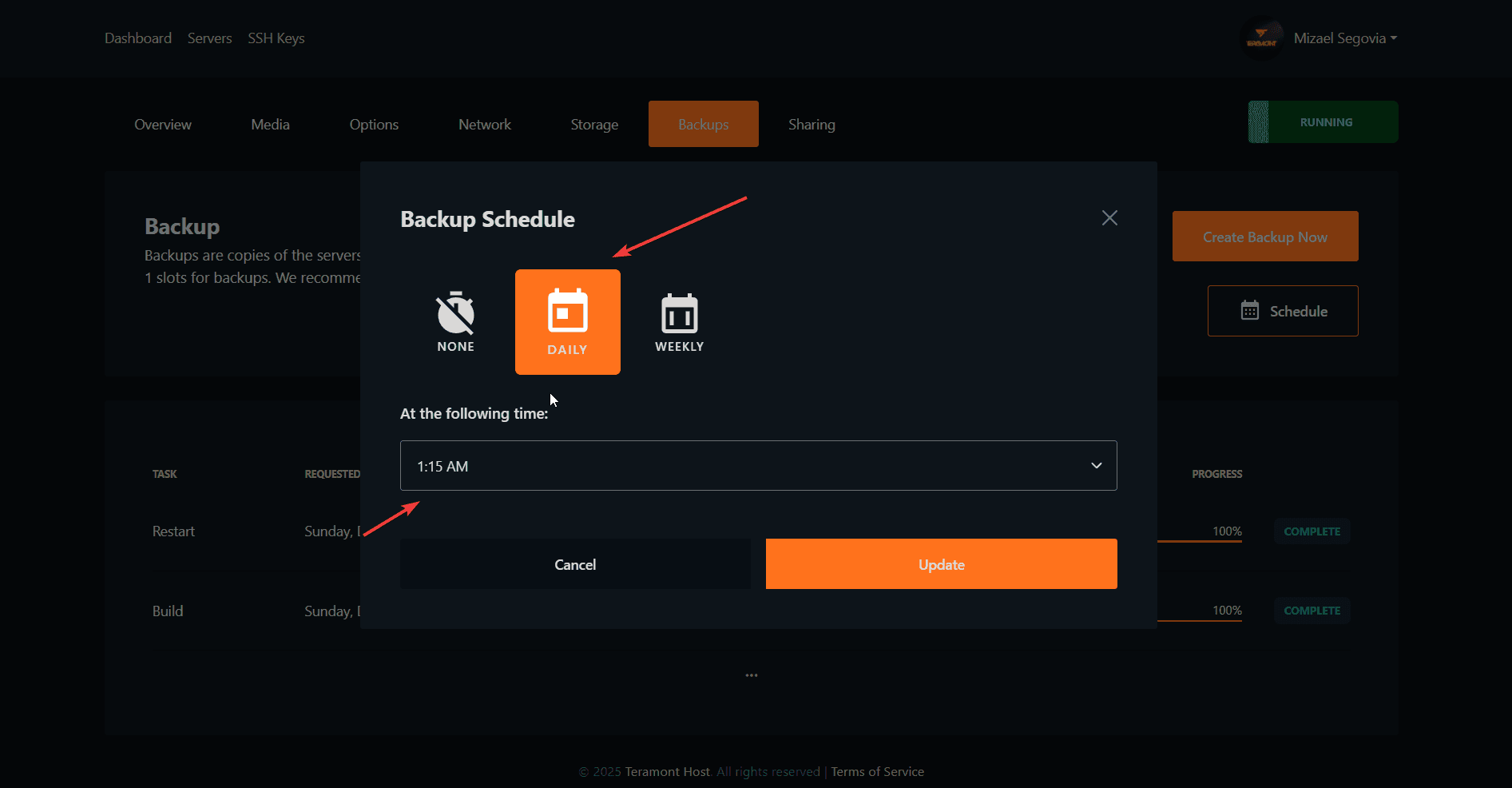
- A continuación, selecciona la hora de ejecución.
Horario UTC
El panel utiliza el horario UTC. Te recomendamos programar los backups en horas de bajo tráfico (madrugada). Un horario ideal suele ser entre la 1:00 AM y las 5:00 AM UTC, ya que esto minimiza el impacto en el rendimiento de tu red mientras tus usuarios duermen.
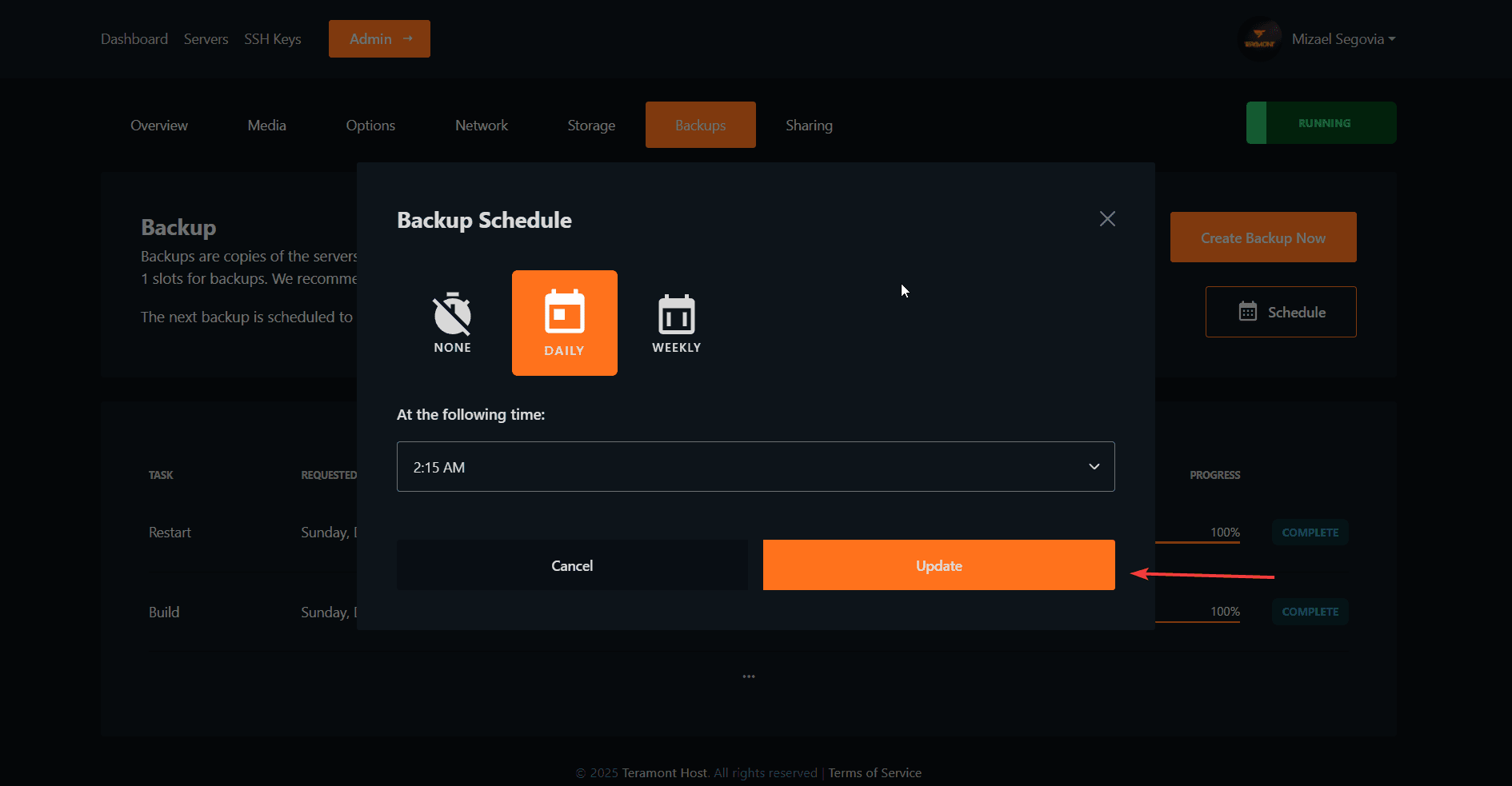
- Una vez configurada la frecuencia y la hora, haz clic en el botón naranja Update para guardar la programación.
4. Confirmación
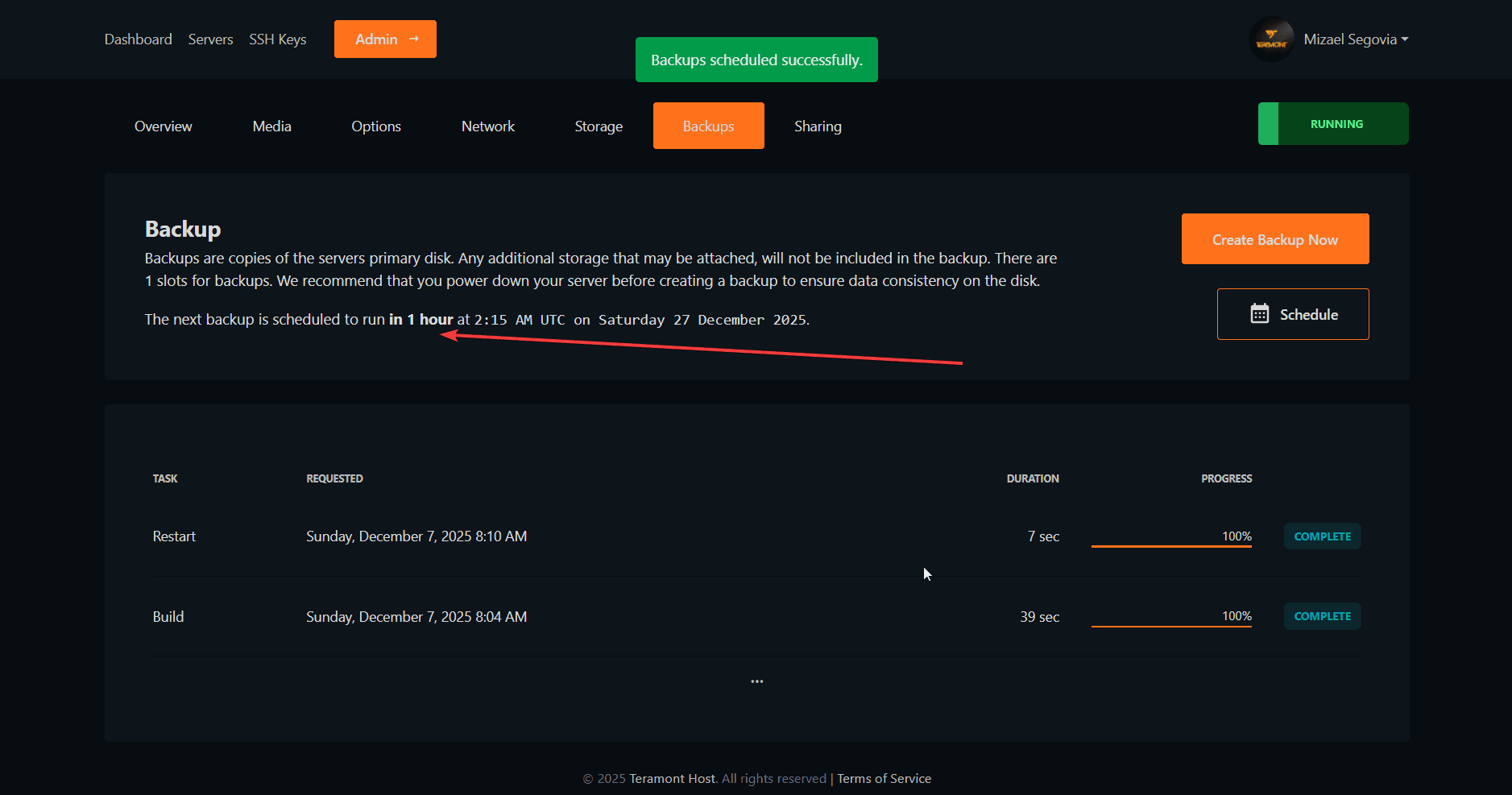
¡Listo! Ahora verás un mensaje en el panel indicando exactamente cuándo se ejecutará la próxima copia de seguridad automática (The next backup is scheduled to run...).
Notificaciones por Correo
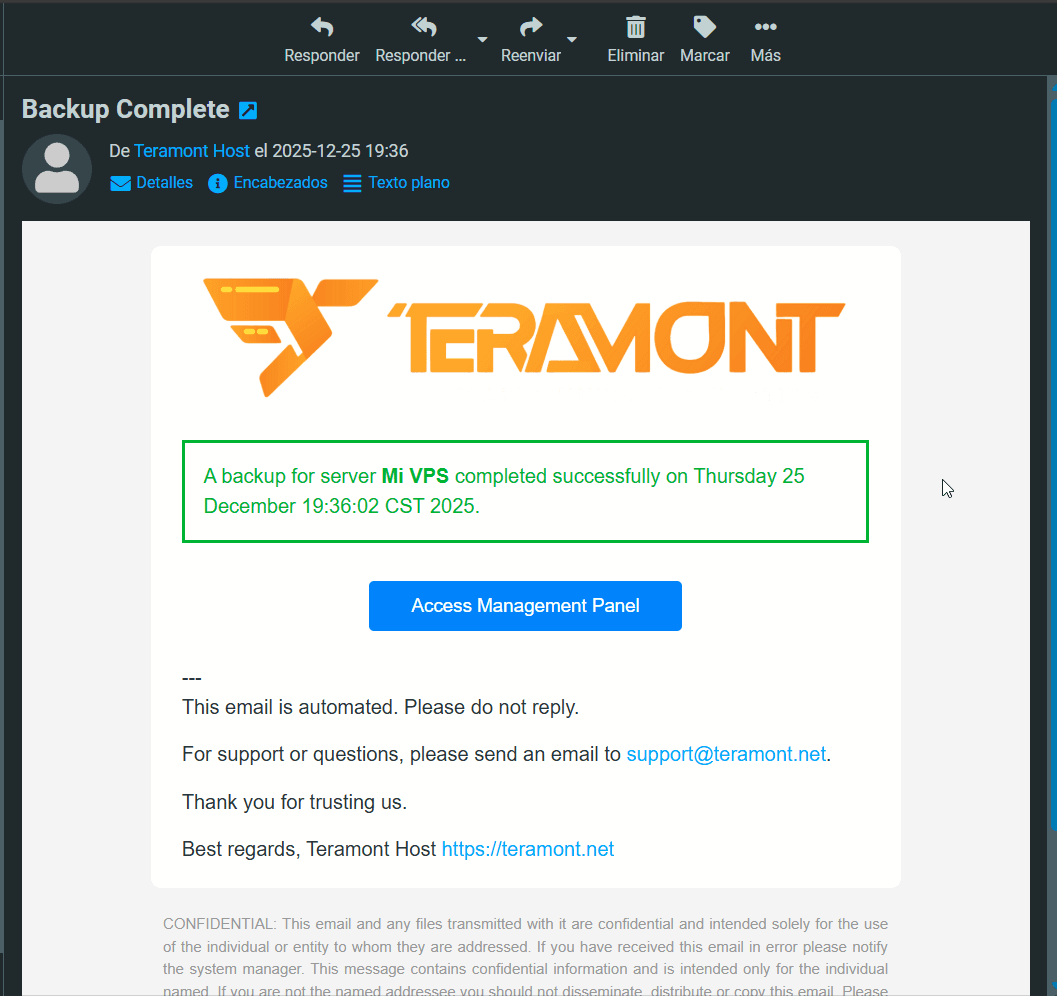
El sistema es transparente. Cada vez que se complete una copia de seguridad automática, recibirás un correo electrónico de confirmación indicando el estado de la copia y la hora de finalización.
Last updated on