Gestión de sub-usuarios
Cómo invitar y gestionar sub-usuarios en tu cuenta.
Gestión de sub-usuarios
Con la función de sub-usuarios puedes otorgar acceso a otras personas para que gestionen ciertos aspectos de tu cuenta sin que tengan el control total. Esto es muy útil cuando trabajas en equipo, tienes colaboradores o simplemente quieres dividir permisos. Por ejemplo: permitir que otro usuario vea productos, abra tickets, o gestión de dominios, sin darle acceso a toda la cuenta.
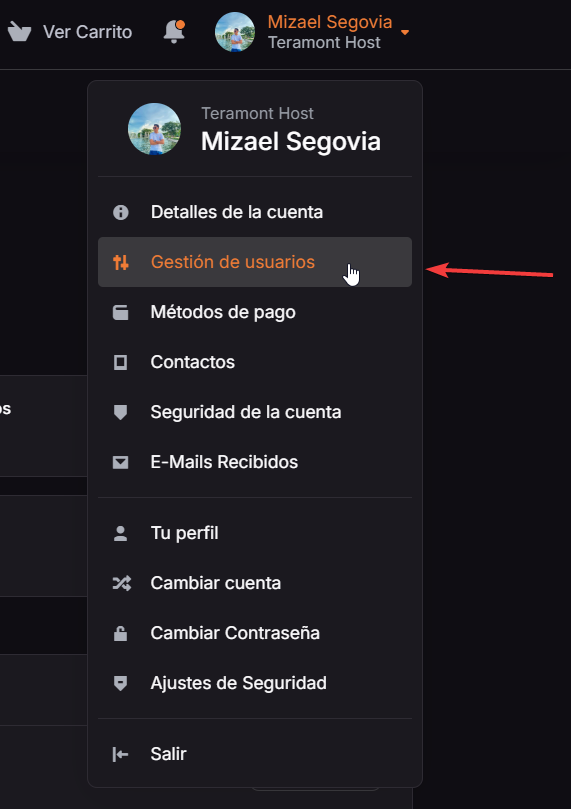
1. Abre el menú de usuario
Ve a la esquina superior derecha y haz clic en tu nombre de usuario o foto de perfil para desplegar el menú.

2. Haz clic en Gestión de usuarios
En el menú desplegable selecciona Gestión de usuarios para acceder al panel donde se administran los sub-usuarios.
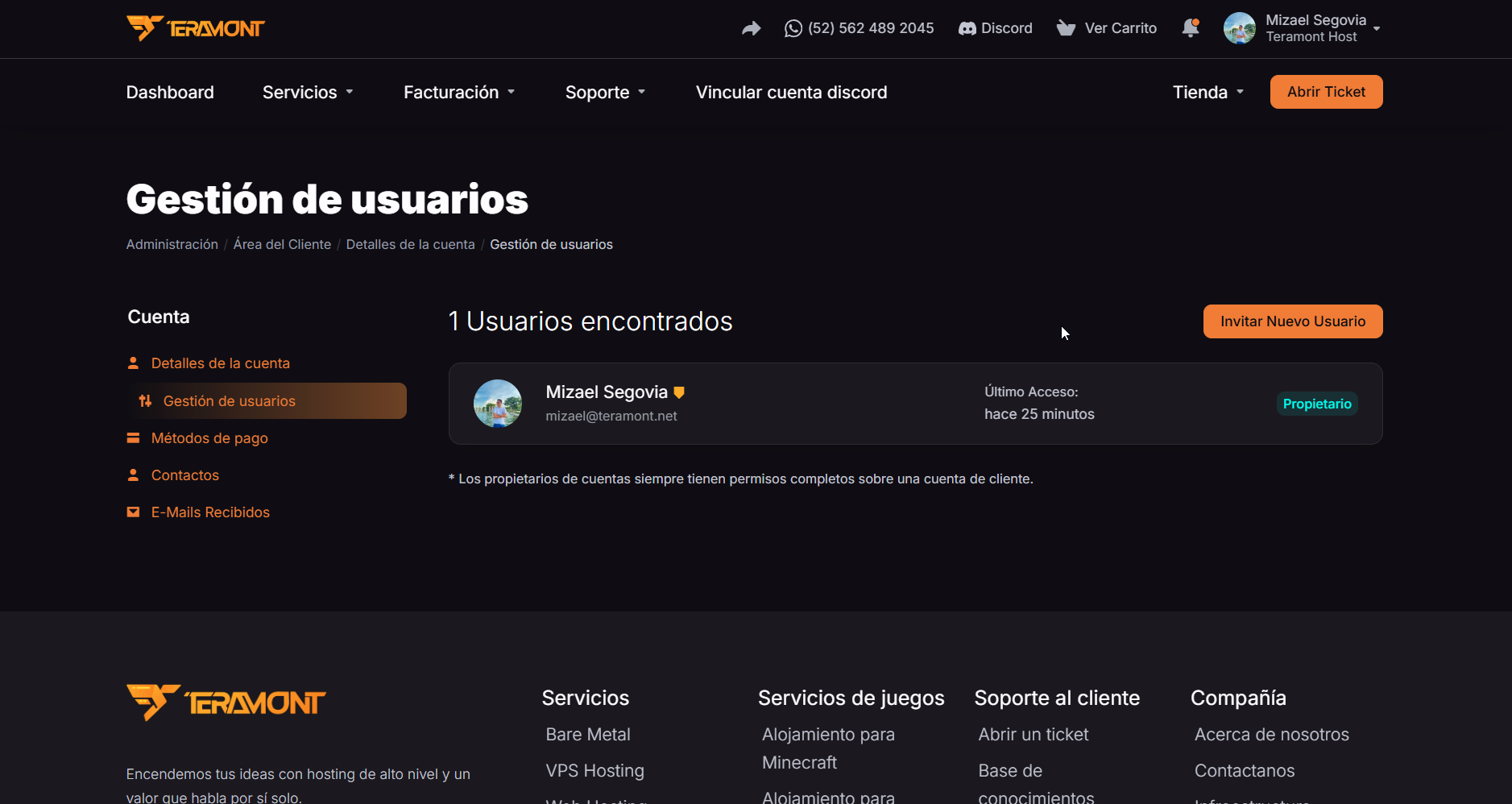
3. Ver la lista de usuarios y añadir uno nuevo
Verás la lista de sub-usuarios ya invitados. Para agregar uno nuevo, haz clic en Invitar nuevo usuario.
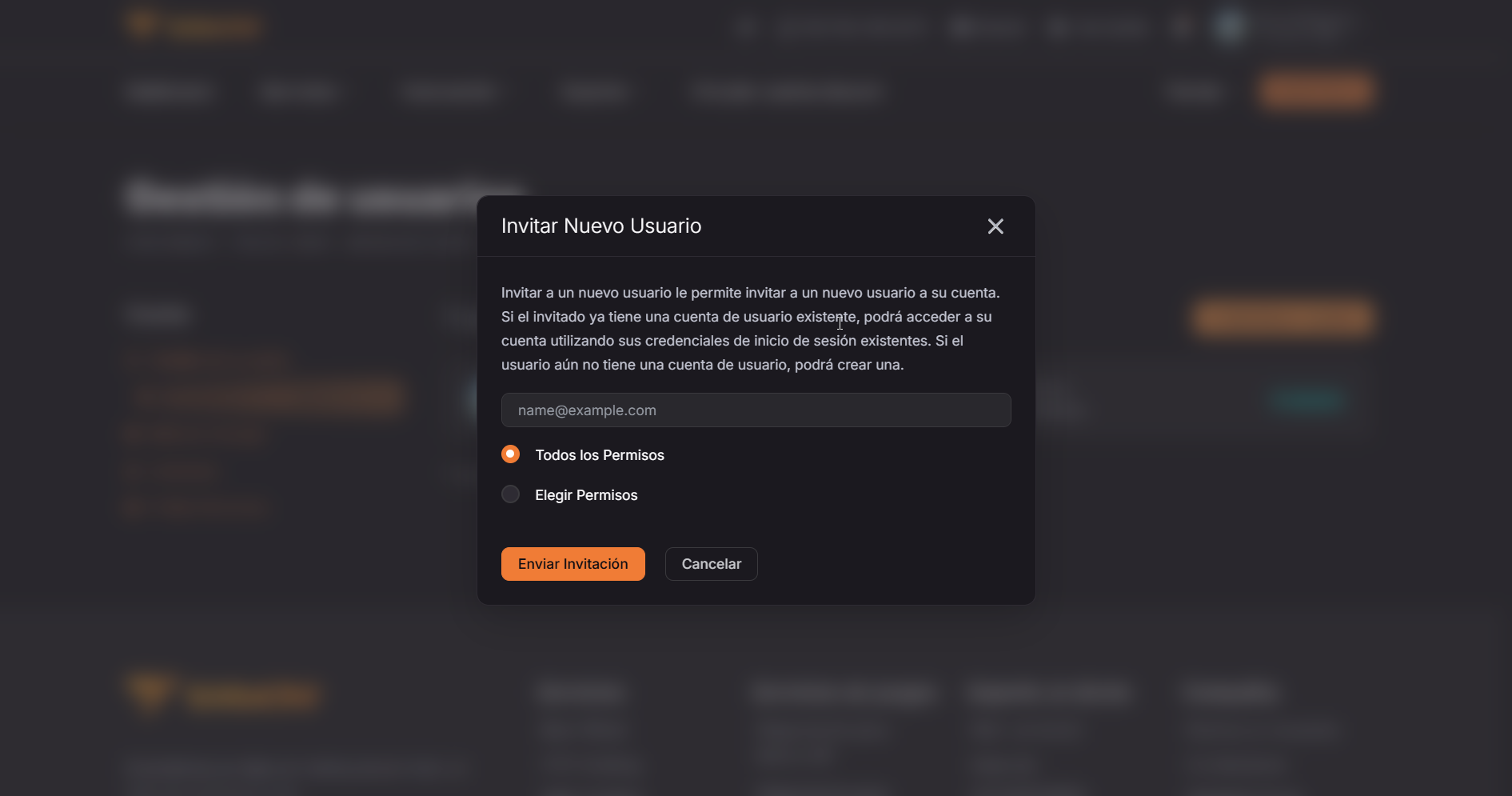
4. Invitación y permisos
Introduce el correo electrónico del usuario al que deseas invitar. Luego, selecciona los permisos que tendrá o marca “Todos los permisos” si quieres darle acceso completo.
Lista de permisos disponibles
- Elegir permisos
- Modificar el perfil de la cuenta principal – Acceder y modificar la información del cliente
- Ver & Gestionar contactos – Administrar contactos
- Ver Productos & Servicios – Ver servicios y complementos
- Ver & Modificar contraseñas de producto – Restablecer contraseñas u otras acciones
- Configurar Inicio de Sesión Simple – Permitir SSO en los servicios
- Ver dominios – Ver registros de dominio
- Administrar Configuración de Dominio – Gestión de dominios (nameservers, WHOIS, transferencias)
- Ver & Pagar facturas – Ver y pagar facturas
- Ver y Aceptar Presupuestos – Ver y aceptar presupuestos
- Ver & Abrir tickets de soporte – Abrir, responder o administrar tickets
- Ver & Administrar cuenta afiliada – Ver y solicitar retiros de afiliados
- Ver Emails – Ver historial de correos de la cuenta
- Establecer Nuevas Solicitudes/Actualizaciones/Cancelaciones – Hacer nuevos pedidos o solicitar cambios
Una vez enviada la invitación, el usuario recibirá un correo con un enlace para aceptar y formar parte de la cuenta.
Nota importante
Cuidado con a quién agregas
Los sub-usuarios pueden recibir permisos administrativos dentro de tu cuenta.
Asegúrate de invitar únicamente a personas de confianza y asignar permisos adecuados para evitar accesos indebidos o cambios no autorizados.
Last updated on