Cómo importar un mundo de Aternos a Teramont Host
Guía sobre cómo migrar un mundo desde Aternos hacia Teramont Host de manera segura y sencilla.
Migrar un mundo desde Aternos hacia Teramont Host es un proceso sencillo que permite conservar el progreso, las construcciones y la configuración del mapa, facilitando la transición a una infraestructura más estable y profesional.
Esta guía está diseñada para acompañarte paso a paso durante todo el procedimiento, desde la descarga del mundo en el panel de Aternos hasta su correcta importación dentro de tu servidor en Teramont Host. No se requieren conocimientos técnicos avanzados, ya que el sistema detecta automáticamente el archivo del mundo y guía al usuario durante la instalación.
Es importante destacar que este proceso se centra exclusivamente en la transferencia del mundo. Elementos como addons, packs de comportamiento o texturas no se incluyen en la exportación por parte de Aternos, lo que conlleva a instalarse posteriormente de forma manual si el usuario lo desea.
Siguiendo cuidadosamente las instrucciones de esta página, podrás completar la migración de manera segura, sin riesgo de pérdida de datos y con la certeza de que tu mundo estará listo para ejecutarse correctamente dentro de Teramont Host.
Nota previa
Si ya cuentas con el archivo del mundo en formato .mcworld, puedes omitir la descarga desde Aternos y dirigirte directamente a la sección de importación:
👉 Ir a la importación del mundo en Teramont Host
Etapa 1: Descargar el mundo desde Aternos
Antes de comenzar, asegúrate de tener acceso al panel web de Aternos y al servidor del cual deseas extraer el mundo.
Paso 1: Acceder al panel de Aternos
- Ingresa a la página oficial de Aternos.
- Inicia sesión con la cuenta asociada a tu servidor.
- Una vez dentro, selecciona el servidor correspondiente.
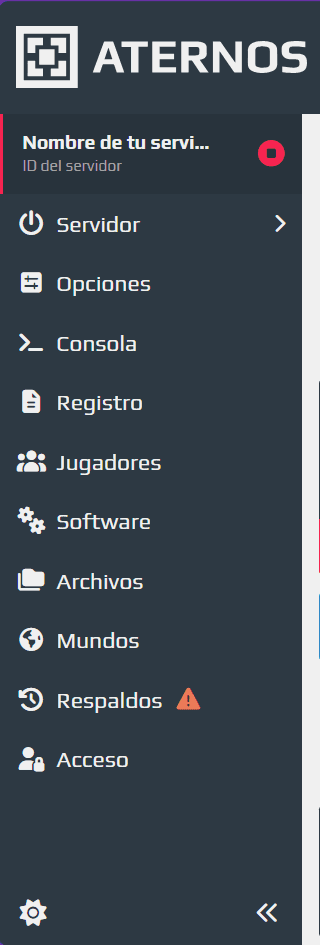
Paso 2: Acceder al apartado de mundos
- En el menú lateral izquierdo del panel, localiza y selecciona la opción “Mundos”.
- En esta sección se mostrará el mundo actualmente configurado en el servidor.
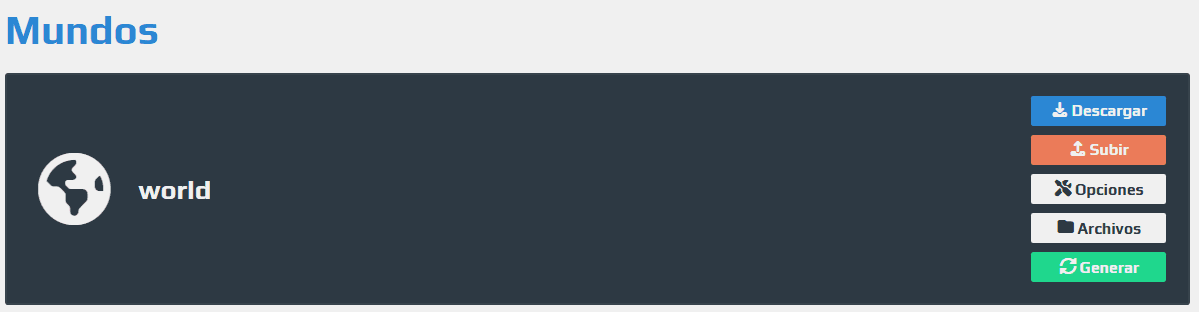
Paso 3: Descargar el mundo
- Presiona el botón “Descargar”.
- El sistema descargará automáticamente el mundo en formato
.mcworld. - Guarda este archivo en una ubicación de fácil acceso en tu equipo, ya que será utilizado más adelante.
Etapa 2: Importar el mundo en Teramont Host
Una vez descargado el archivo del mundo, se procederá a importarlo dentro del servidor alojado en Teramont Host.
Paso 1: Acceder al panel de Teramont Host
- Ingresa al panel de control TCP de Teramont Host.
- Selecciona el servidor en el cual deseas importar el mundo.
Paso 2: Abrir el gestor de archivos
- Dentro del panel, accede al Gestor de archivos.
- En la estructura de carpetas, localiza la carpeta llamada:
worlds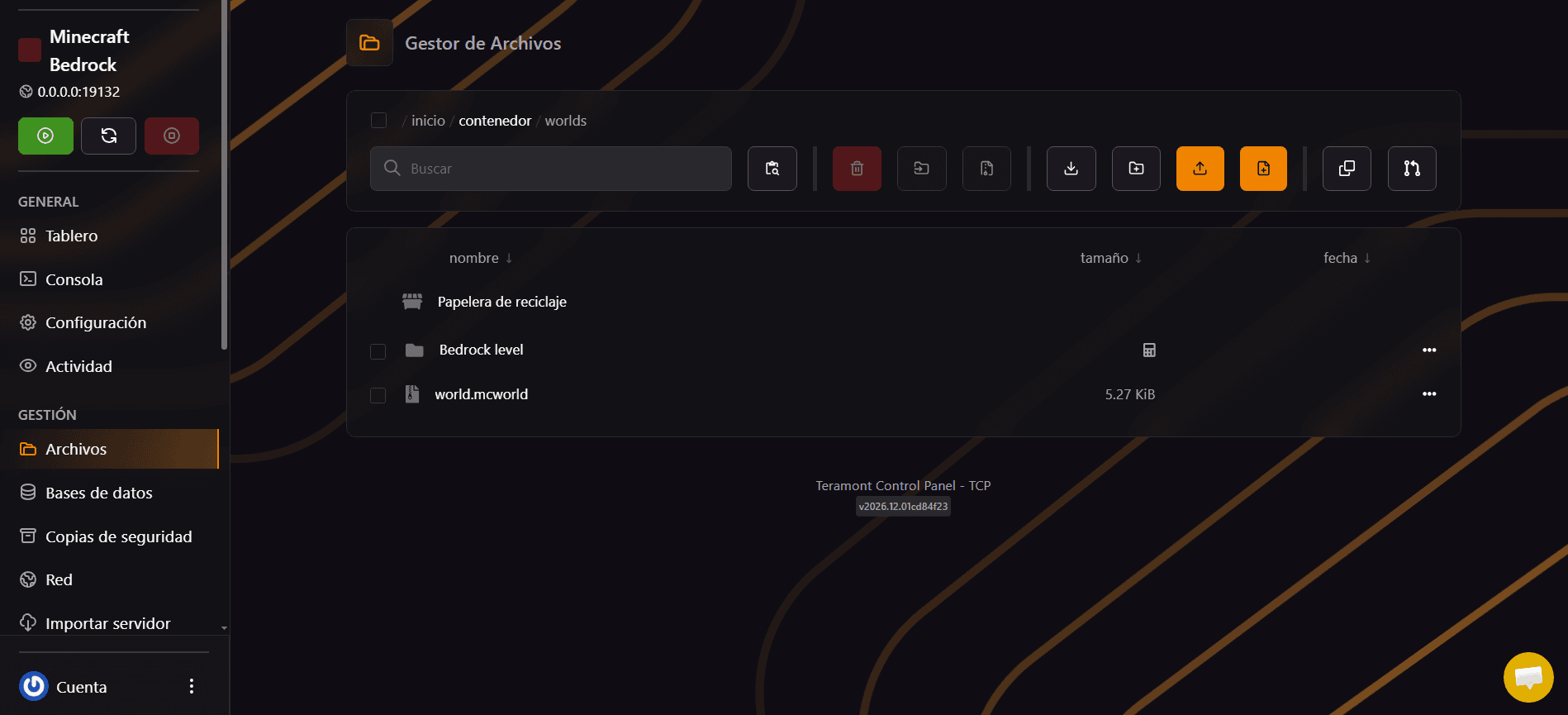
Paso 3: Subir el archivo del mundo
- Ingresa a la carpeta worlds.
- Utiliza la opción de subir archivo.
- Selecciona el archivo
.mcworlddescargado previamente desde Aternos. - Espera a que la subida finalice por completo antes de continuar.
home / container / worlds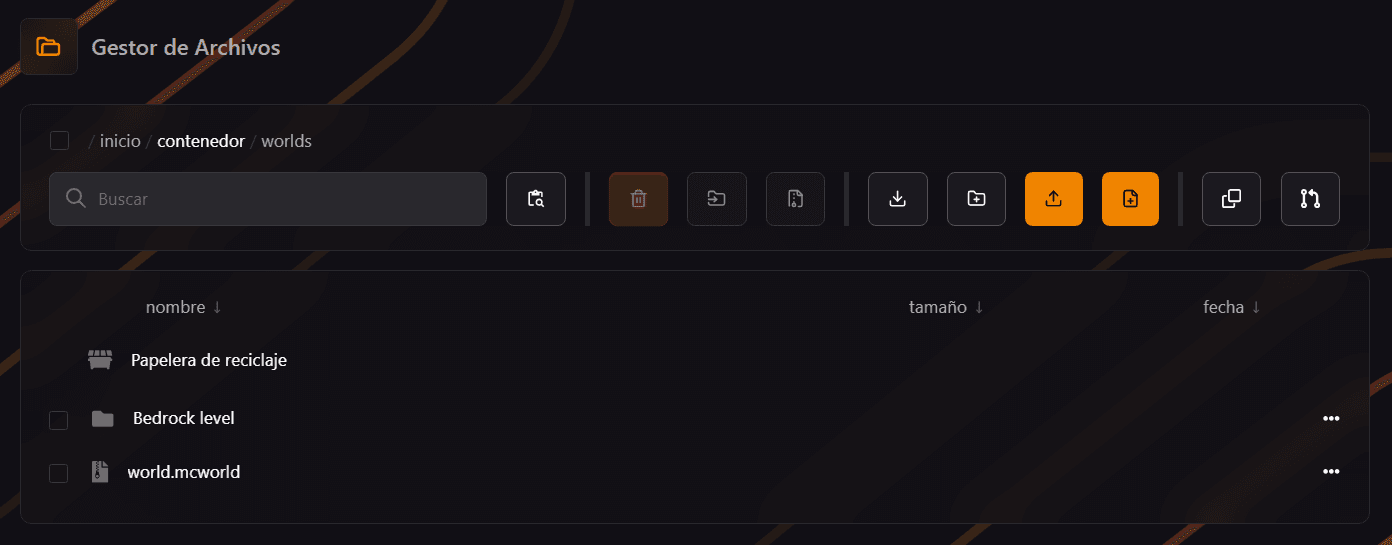
Paso 4: Iniciar el servidor e importar el mundo
- Una vez cargado el archivo, enciende el servidor.
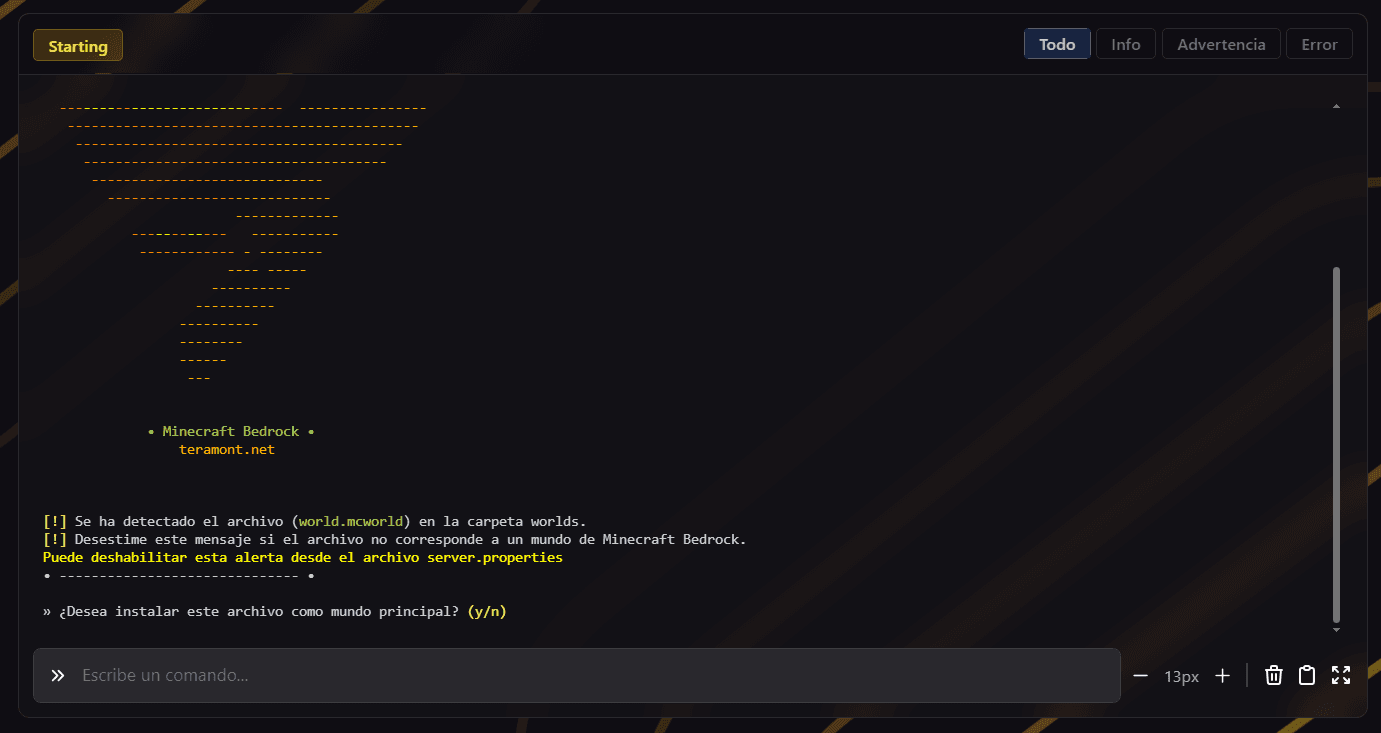
- Durante el inicio, la consola mostrará un mensaje indicando que se ha detectado un mundo para importar.
- La consola solicitará confirmación.
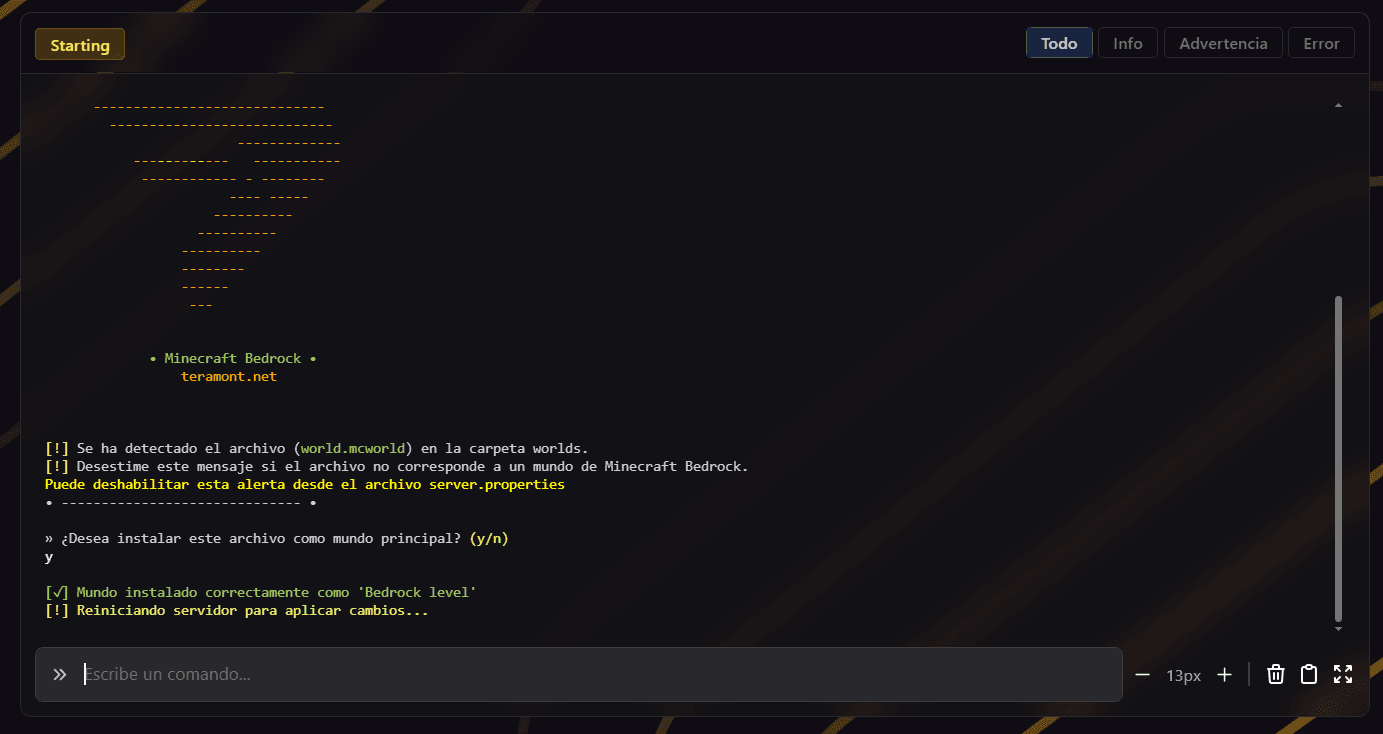
Para confirmar la importación, escribe lo siguiente:
y- Presiona Enter.
- El sistema realizará la importación automáticamente y configurará el mundo como mundo principal del servidor.
Información importante sobre addons y texturas
Como detallamos inicialmente, es importante tener en cuenta que Aternos no incluye addons, packs de comportamiento ni paquetes de texturas al momento de exportar un mundo. Por este motivo, el procedimiento de migración descrito en esta guía se limita exclusivamente a la importación del mapa y su contenido interno. Si tu mundo utilizaba addons o texturas personalizados, estos deberán instalarse nuevamente de forma manual una vez que el mundo haya sido importado correctamente en Teramont Host.
Recomendaciones finales
- Verifica que el archivo tenga la extensión
.mcworldantes de subirlo. - No apagues el servidor durante el proceso de importación.
- Si el servidor ya tenía un mundo configurado, este no se elimina automáticamente.
- Ante cualquier inconveniente, el proceso puede repetirse sin riesgos.
Nuestra gratitud por tu confianza
Gracias por confiar en Teramont Host como tu proveedor de hosting para Minecraft Bedrock.
Nuestro objetivo es ofrecer una plataforma estable, accesible y confiable, permitiéndote disfrutar de tu servidor sin interrupciones, con un servicio activo las 24 horas del día y un rendimiento optimizado desde el primer momento.
Esperamos que esta transición haya sido satisfactoria y que encuentres en Teramont Host un entorno sólido para continuar desarrollando tu mundo y tu comunidad. Nuestro equipo de soporte se encuentra siempre disponible para acompañarte en cada paso del proceso. ⚡
Last updated on
Cómo activar la whitelist
Guía para habilitar la Whitelist y administrar los permisos de acceso mediante comandos de consola en Minecraft Bedrock.
Cómo activar los trucos (cheats)
Guía sobre cómo habilitar los trucos (cheats) en el servidor para permitir el uso de comandos avanzados y gestión administrativa.