Cortafuegos
Configuración del Cortafuegos
El cortafuegos te permite controlar el tráfico entrante y saliente de tu servidor. Puedes establecer reglas para permitir o bloquear conexiones basadas en direcciones IP, puertos, prioridad y tipo de conexión.
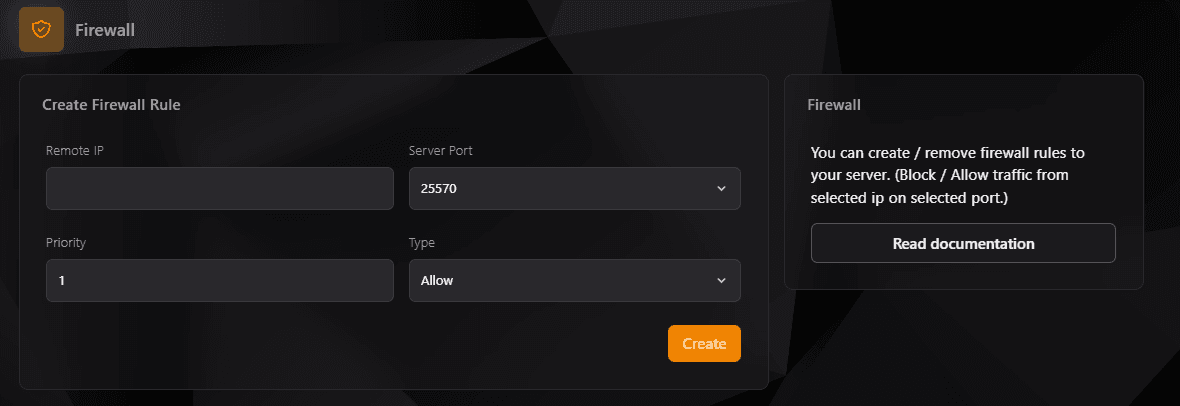
Para bloquear todas las conexiones entrantes y salientes, utiliza la dirección IP 0.0.0.0/0 con prioridad 100 y el tipo de bloqueo.
Para permitir conexiones de direcciones IP específicas, utiliza la dirección IP x.x.x.x/32 (reemplaza las x por la dirección IP deseada), establece una prioridad entre 1 y 99, y selecciona el tipo de conexión como "Permitir".
Añadir /32 a la IP significa que estás especificando una sola dirección IP en lugar de un rango de direcciones.
Campos del Cortafuegos
- IP Remota: Ingresa la dirección IP remota para la cual deseas establecer la regla de cortafuegos.
- Puerto: Especifica el puerto al que se aplicará la regla de cortafuegos.
- Prioridad: Define la prioridad de la regla de cortafuegos. Un valor más bajo indica una prioridad más alta.
- Tipo: Selecciona el tipo de conexión: "Permitir" o "Bloquear".
Asegúrate de configurar las reglas de cortafuegos de manera cuidadosa para evitar bloqueos no deseados o permitir accesos no autorizados.
Utiliza reglas de cortafuegos para mejorar la seguridad de tu servidor y controlar el tráfico de red según tus necesidades específicas.
Ejemplo de Uso (IP Dedicada o Misma IP)
Si tienes una network y usas el plugin Bungeeguard para evitar que ingresen a tus modalidades sin antes pasar por el proxy, la función del firewall es una opción extra de seguridad. Supongamos que tienes el plan Performance 20GB con la siguiente distribución:
- Proxy: 2GB
- Lobby: 2GB
- Modalidad 1: 8GB
- Modalidad 2: 8GB
En los servidores Lobby, Modalidad 1 y Modalidad 2, deberás establecer lo siguiente:
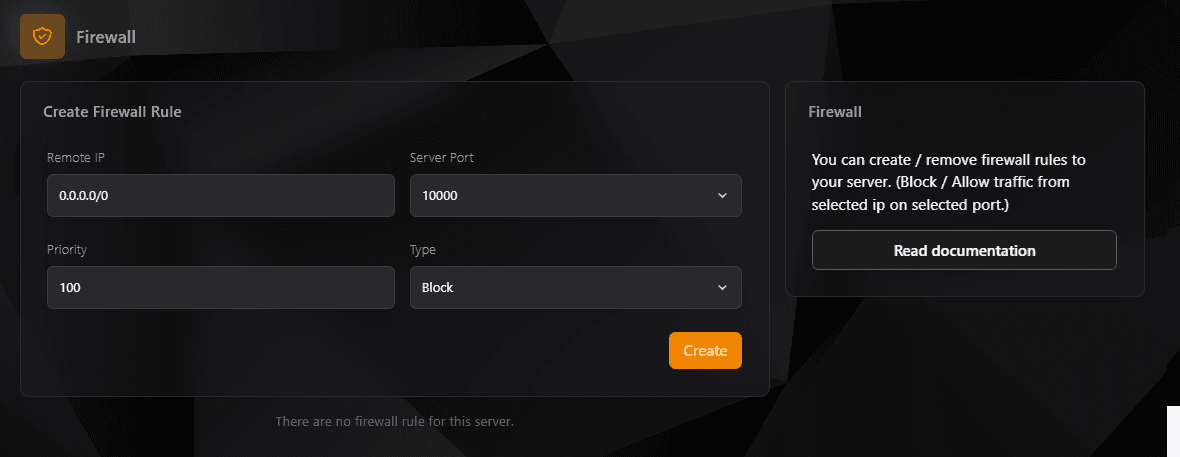
Esto hará que no se pueda ingresar de ninguna forma a tu modalidad backend sin antes pasar por tu proxy. Debes repetir esta configuración en todas las modalidades backend y debe quedar de la siguiente manera:
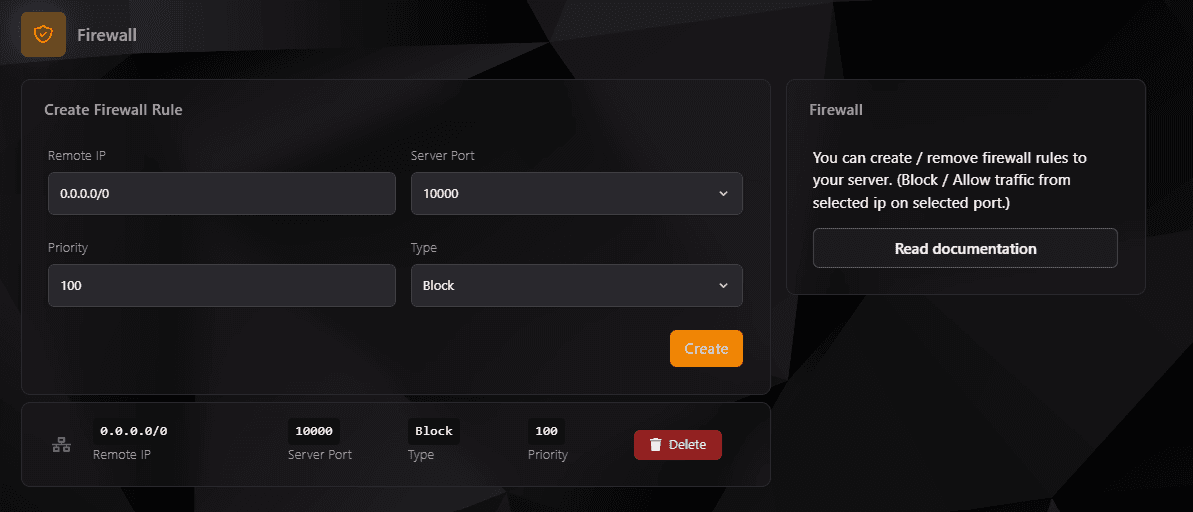
Asegúrate de que el servidor proxy no tenga reglas de firewall activas.
Ejemplo de Uso 2 (No Comparte IP)
En caso de que tus servidores backend no tengan la misma dirección IP que tu proxy, deberás hacer lo siguiente. Supongamos que tienes 3 servidores:
- Proxy:
104.243.46.86 - Lobby:
127.345.45.67 - Modalidad 1:
127.456.456.67 - Modalidad 2:
234.567.34.67
La configuración es similar. En todos tus servidores backend deberás configurar la siguiente regla:
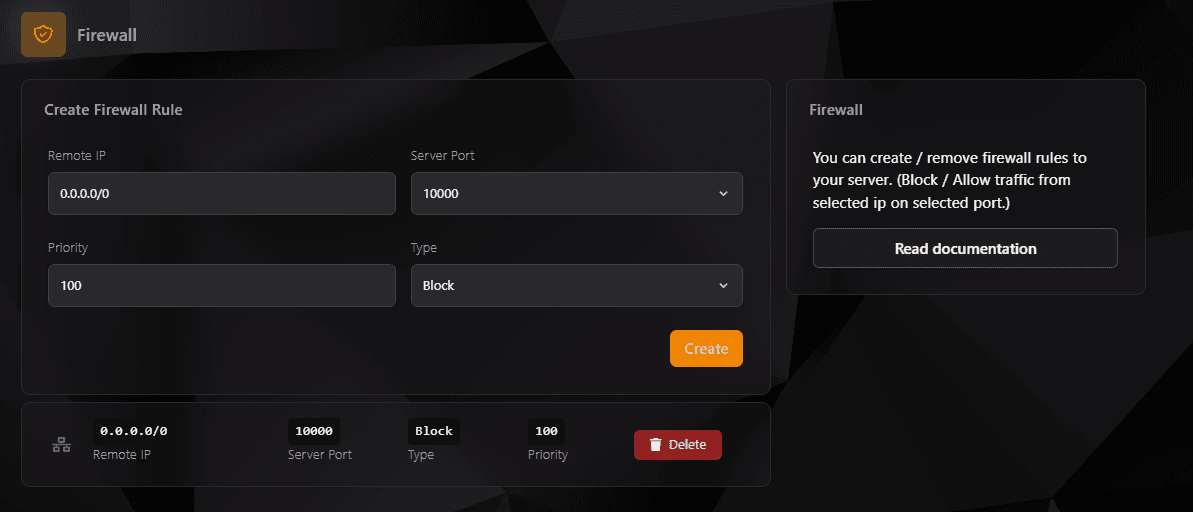
Adicionalmente, deberás crear otra regla. Identifica la dirección IP de tu proxy (en este caso, 104.243.46.86) y añádele /32. Esto nos debe quedar como 104.243.46.86/32. Añade esta regla al Firewall como se muestra:
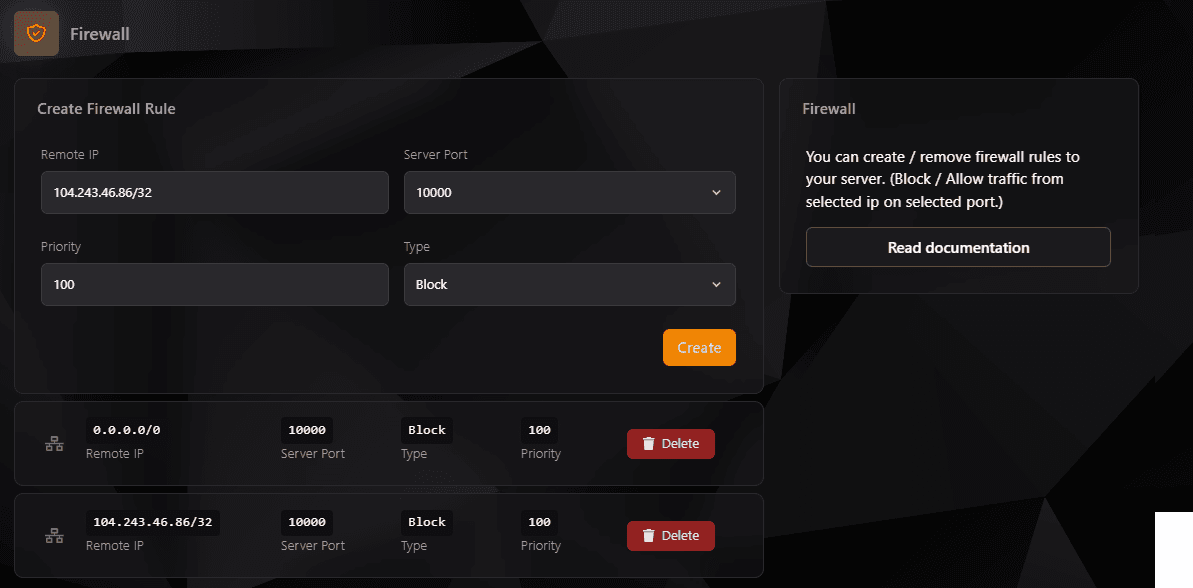
Finalmente, la configuración de tus servidores backend debe quedar de la siguiente manera:
Asegúrate de que el servidor proxy no tenga reglas de firewall activas.
Last updated on