Cambiar icono del servidor
Personaliza la imagen que aparece en la lista de servidores multijugador de Minecraft.
Tener un icono personalizado ayuda a que tu servidor destaque entre los demás en la lista multijugador. Aquí te explicamos cómo colocar tu logo.
1. Requisitos de la Imagen
Para que Minecraft reconozca tu imagen, esta debe cumplir estrictamente con dos reglas:
- Dimensiones: Debe medir exactamente 64x64 píxeles.
- Nombre: El archivo debe llamarse
server-icon.png.
Herramienta Oficial
¿Tu logo es demasiado grande? No te preocupes. Hemos creado una herramienta para redimensionar tu imagen automáticamente al formato correcto.
2. Acceder a los Archivos
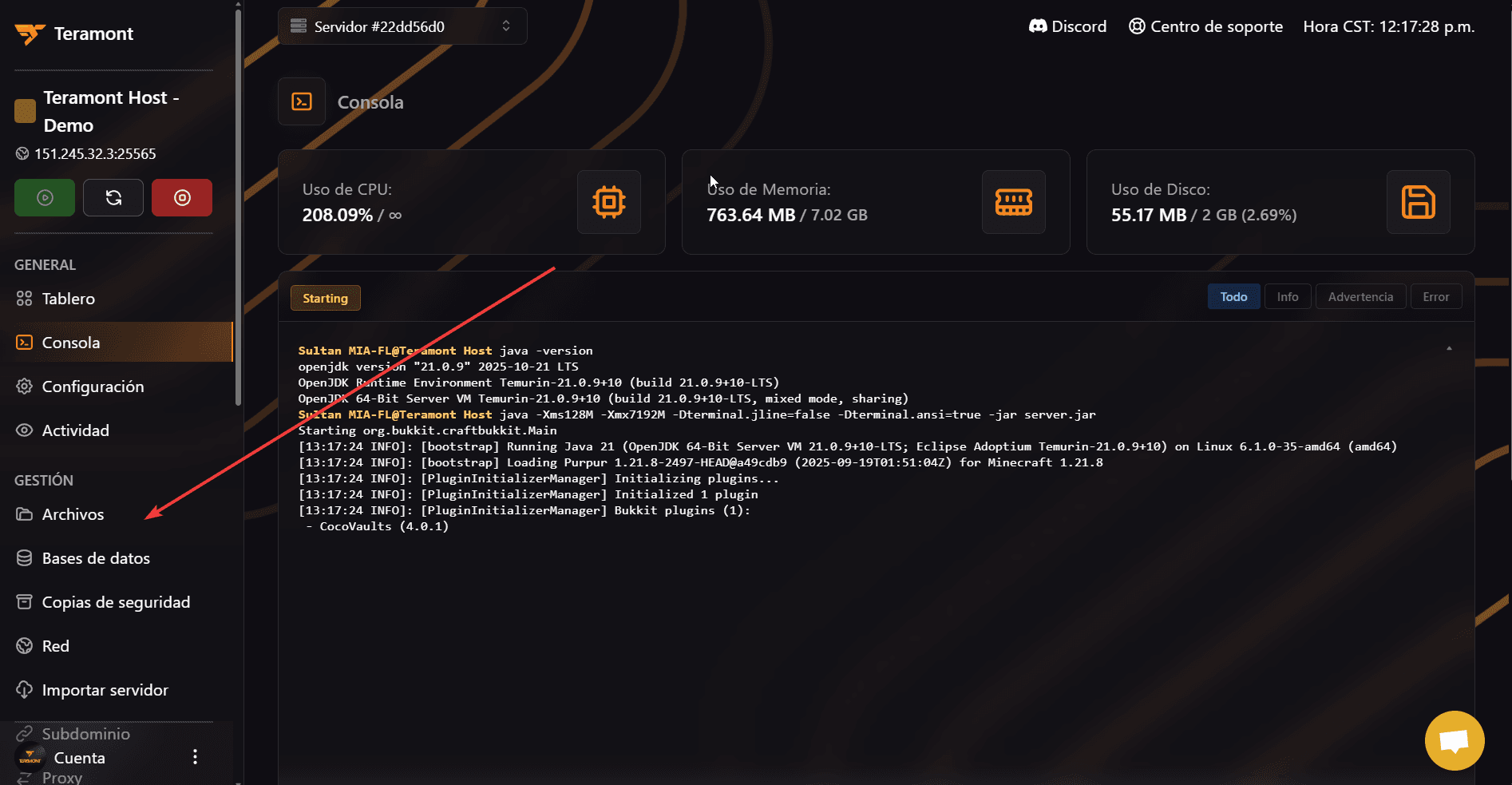
Ingresa a tu panel de control en panel.teramont.net, selecciona tu servidor y dirígete a la sección Archivos (Files).
3. Subir el Icono
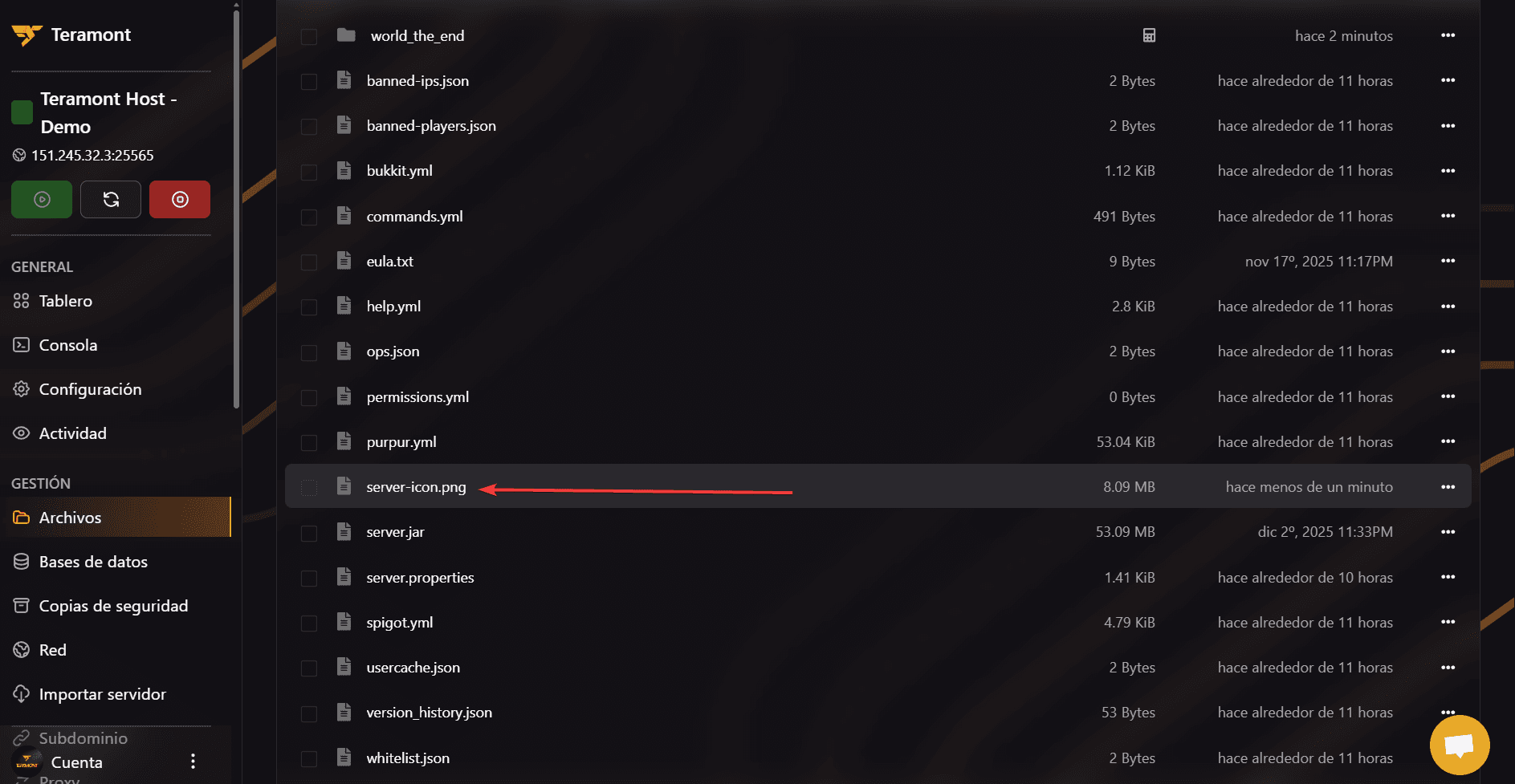
Una vez dentro del gestor de archivos:
- Elimina cualquier archivo
server-icon.pngantiguo si ya existe. - Sube tu nueva imagen procesada (asegúrate de que se llame
server-icon.png).
4. Reiniciar el Servidor
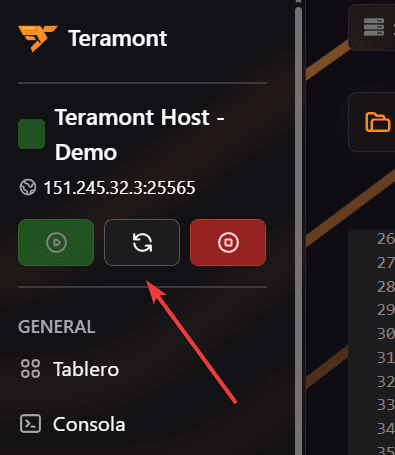
Minecraft solo carga el icono al iniciar. Para ver los cambios, ve a la consola y haz clic en Reiniciar (Restart).
¡Listo! Abre tu Minecraft, actualiza la lista de servidores y verás tu nuevo logo luciendo junto al nombre de tu servidor.
Last updated on