Primera Instalación Hytale
Guía paso a paso para instalar, autenticar y conectar tu servidor de Hytale por primera vez.
Configurar un servidor de Hytale requiere un proceso de autenticación doble (una para descargar el servidor y otra para administrarlo). Sigue estos pasos visuales cuidadosamente.
1. Acceso Inicial
Una vez hayas comprado tu servidor, encuéntralo en tu lista de servidores dentro del panel.
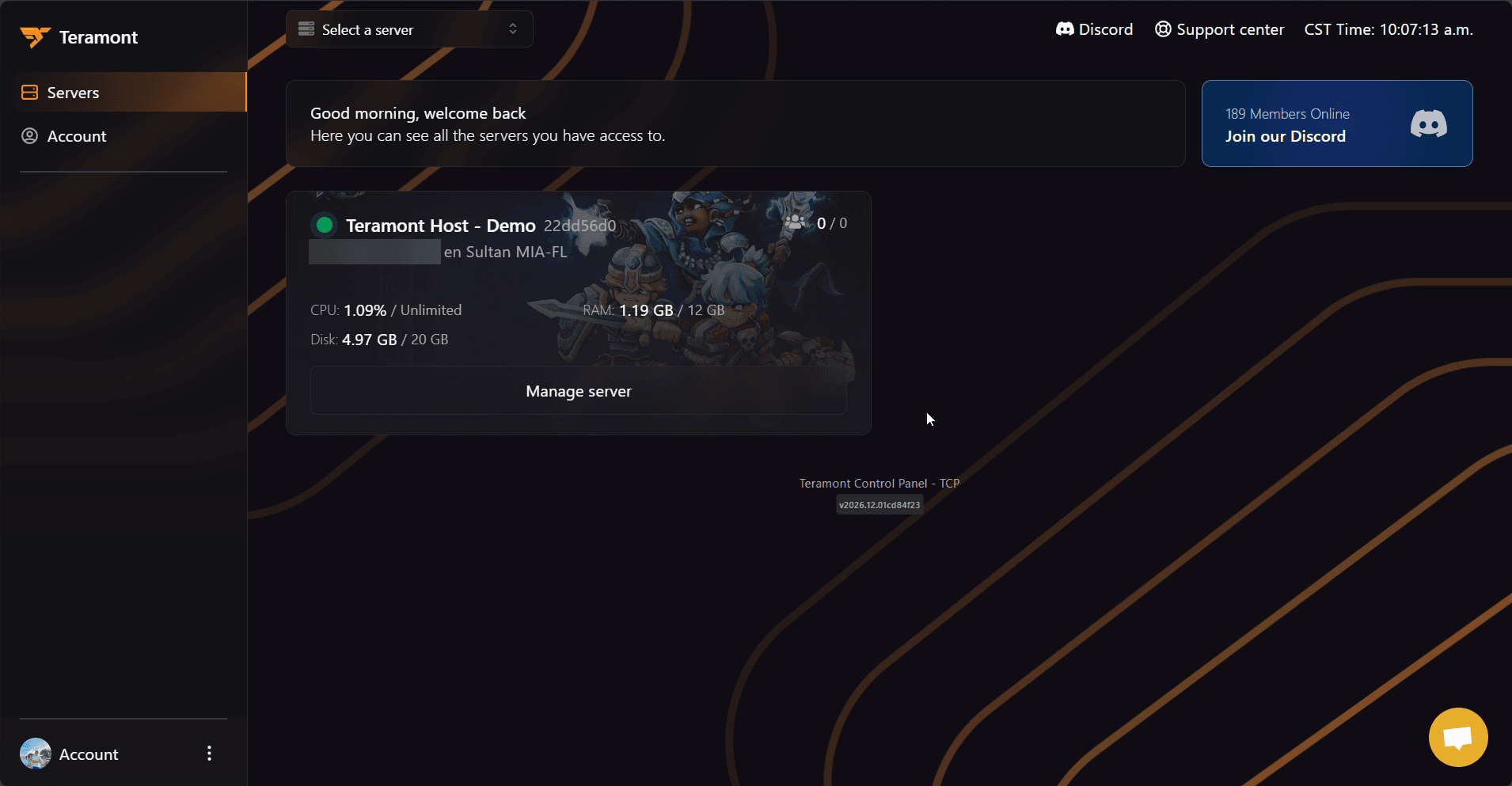
Dirígete a la pestaña Consola. Al iniciar por primera vez, verás un mensaje indicando que se requiere autenticación.
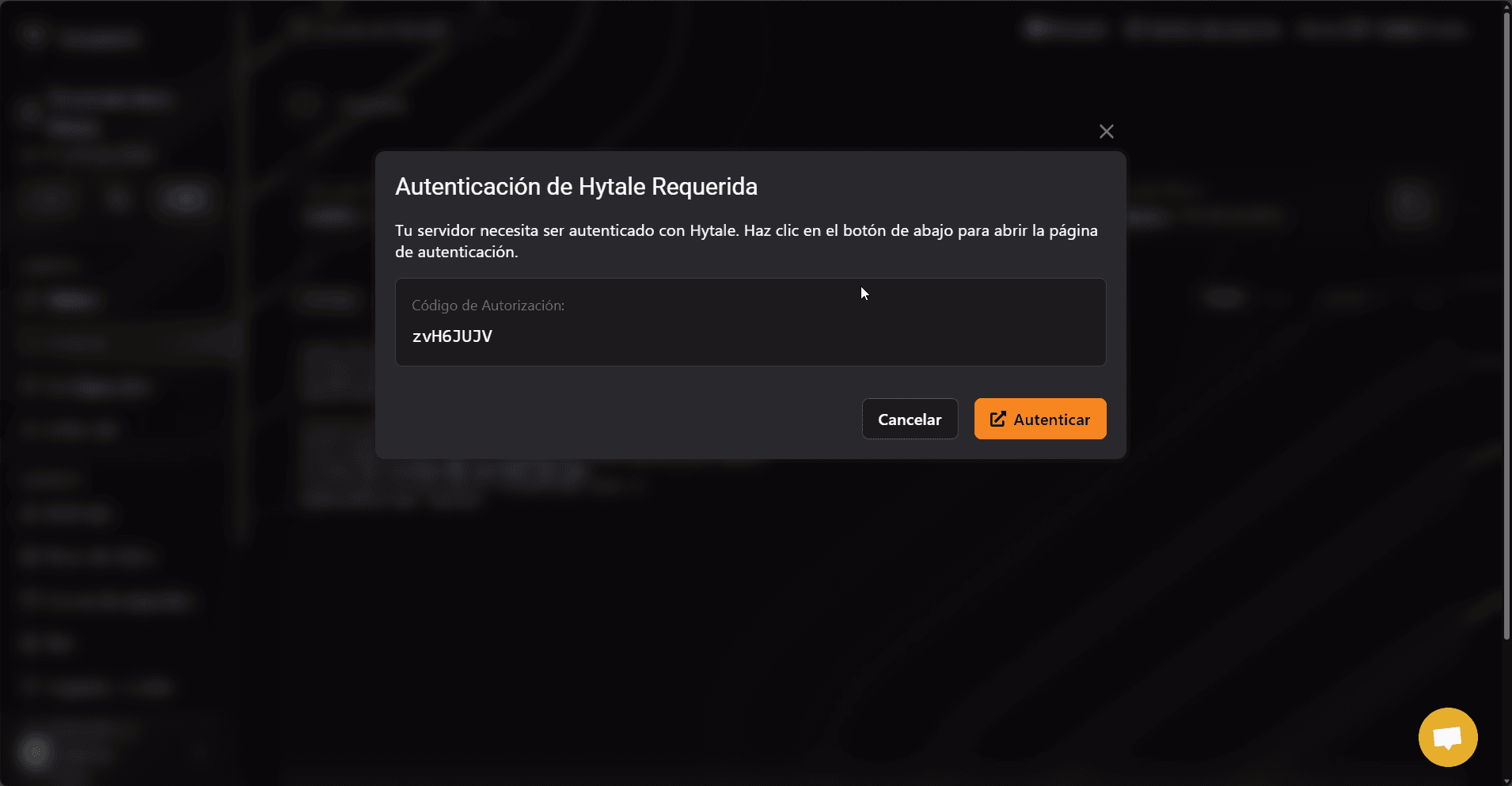
- Haz clic en el botón naranja Autenticar.
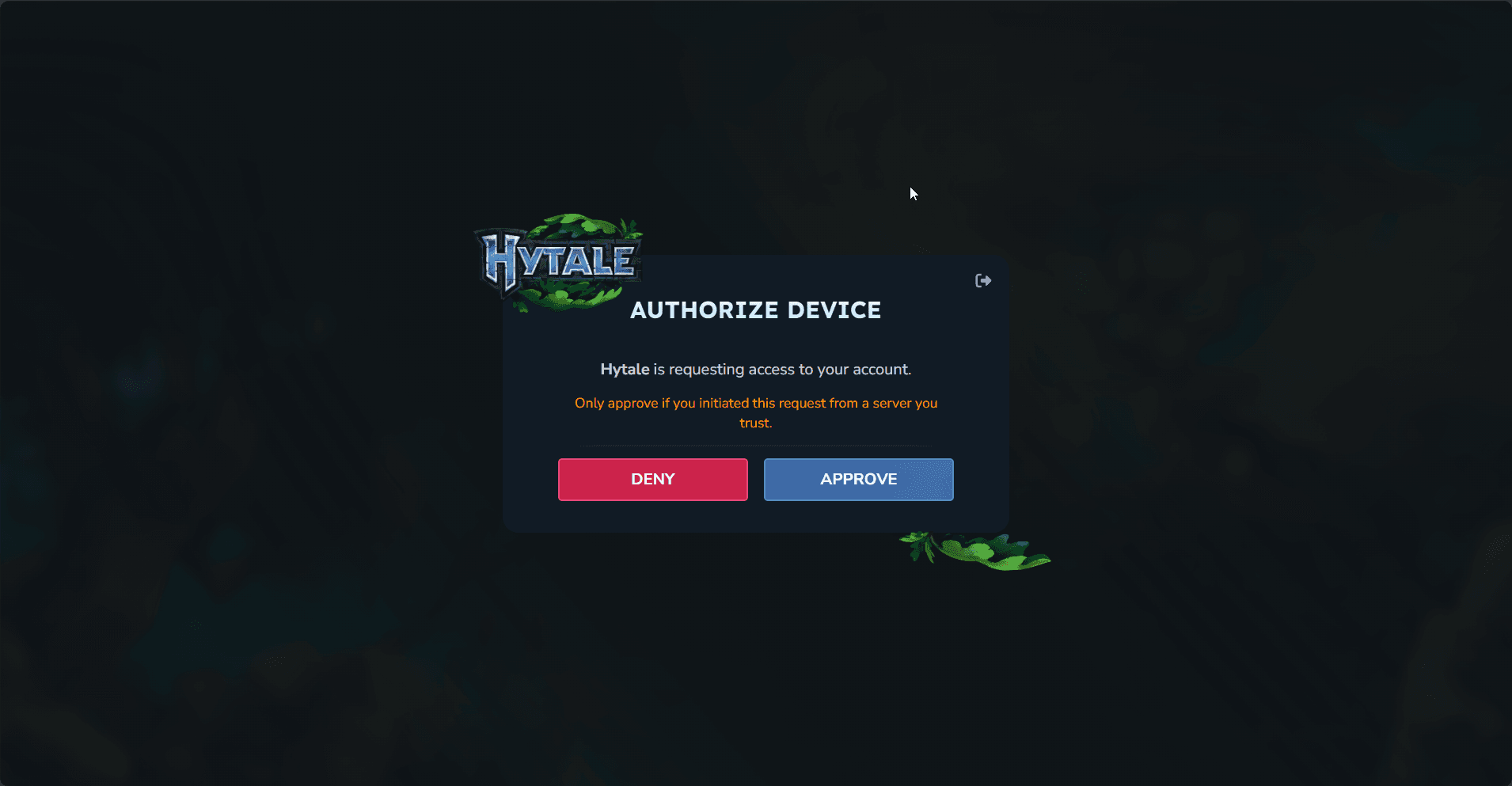
- Se abrirá la página oficial de Hytale. Inicia sesión y autoriza la conexión haciendo clic en Approve.
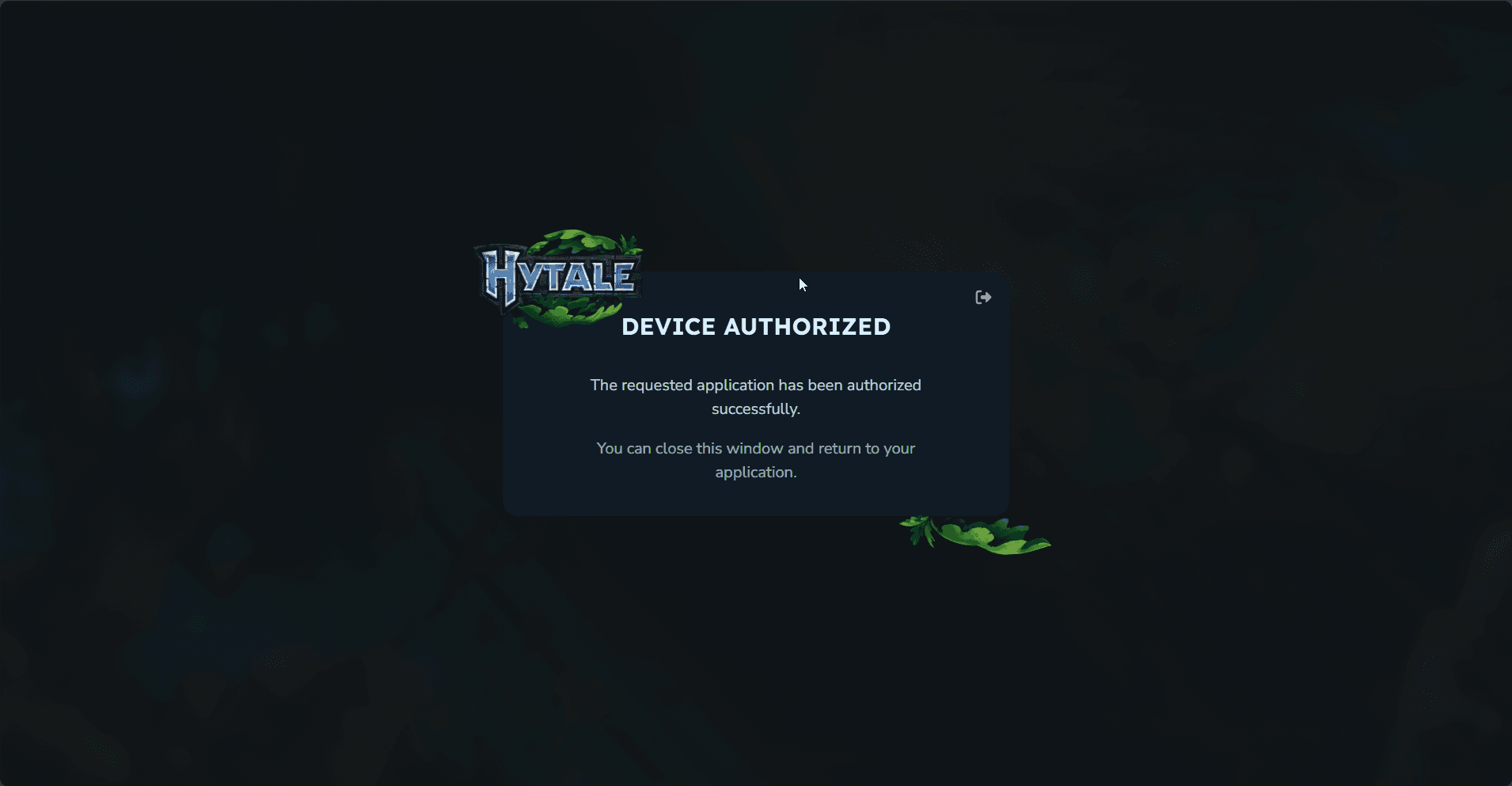
- Una vez veas la pantalla de "Device Authorized", puedes cerrar esa ventana y volver al panel.
2. Descarga e Instalación
Al volver al panel, el servidor detectará la autorización y comenzará a descargar los archivos del juego (aprox. 1.7GB).
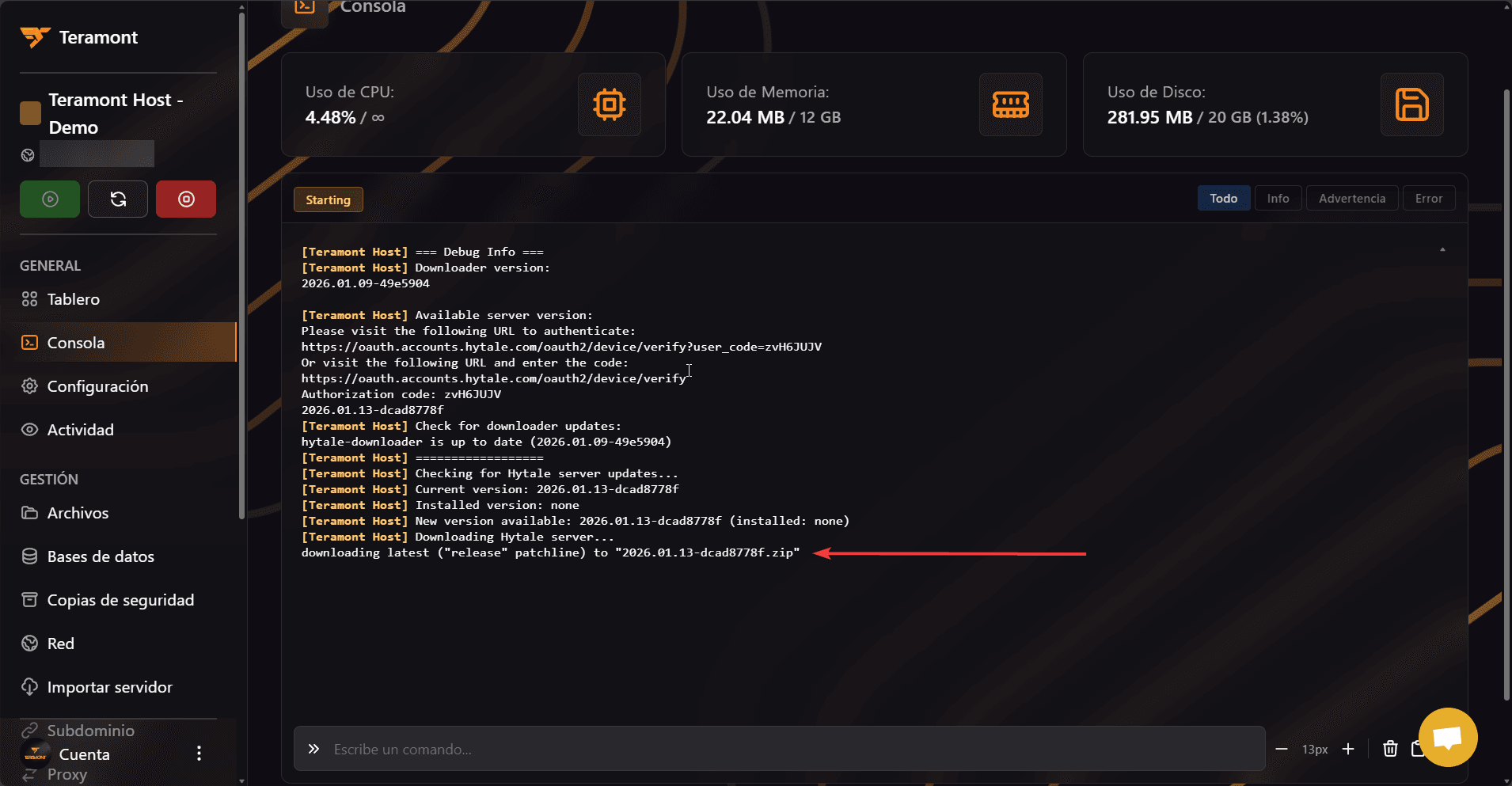
Este proceso puede tardar unos 10 minutos. No apagues el servidor.
Cuando termine la descarga, verás que el sistema comienza a extraer (unzip) los archivos automáticamente.
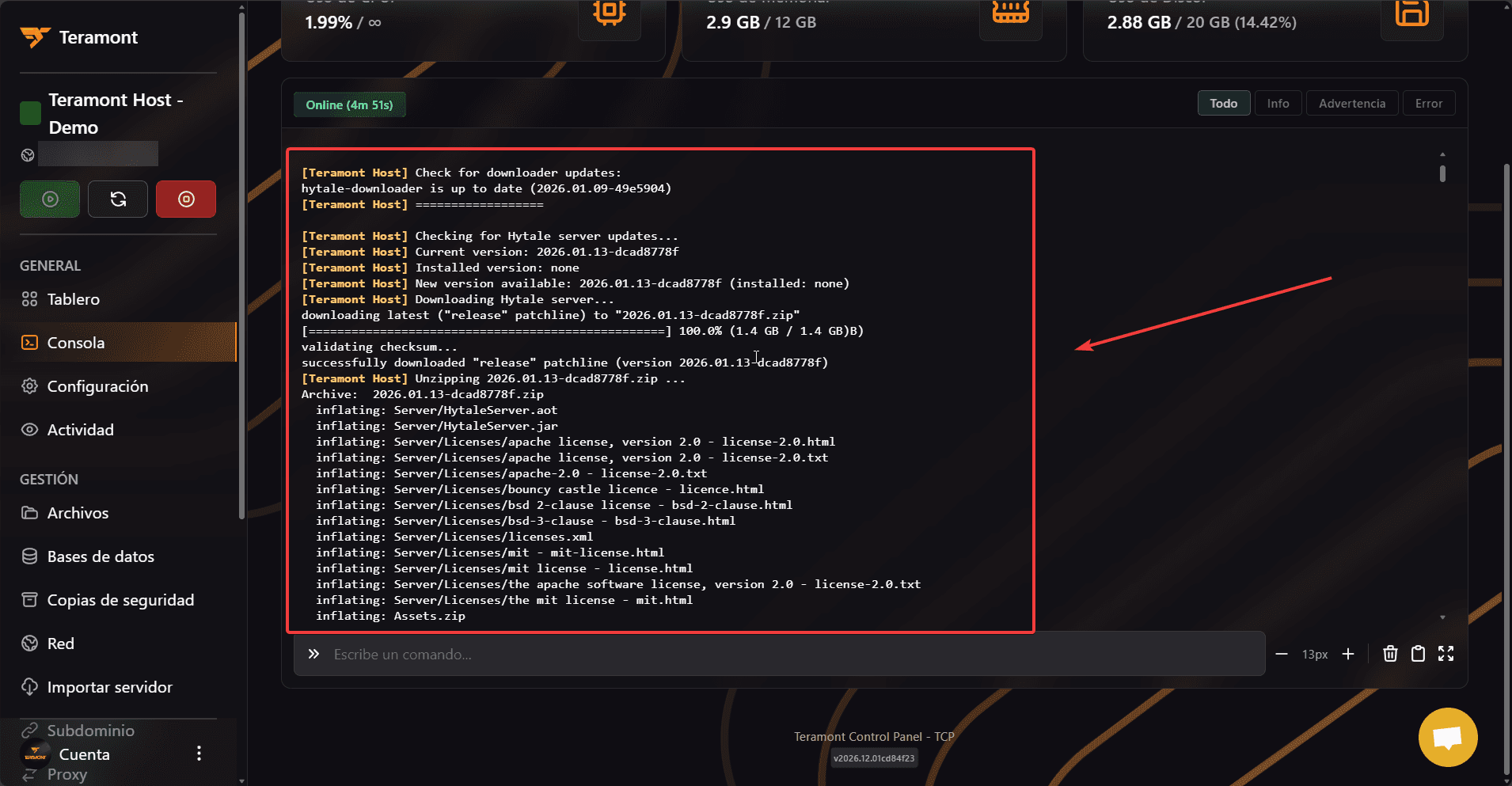
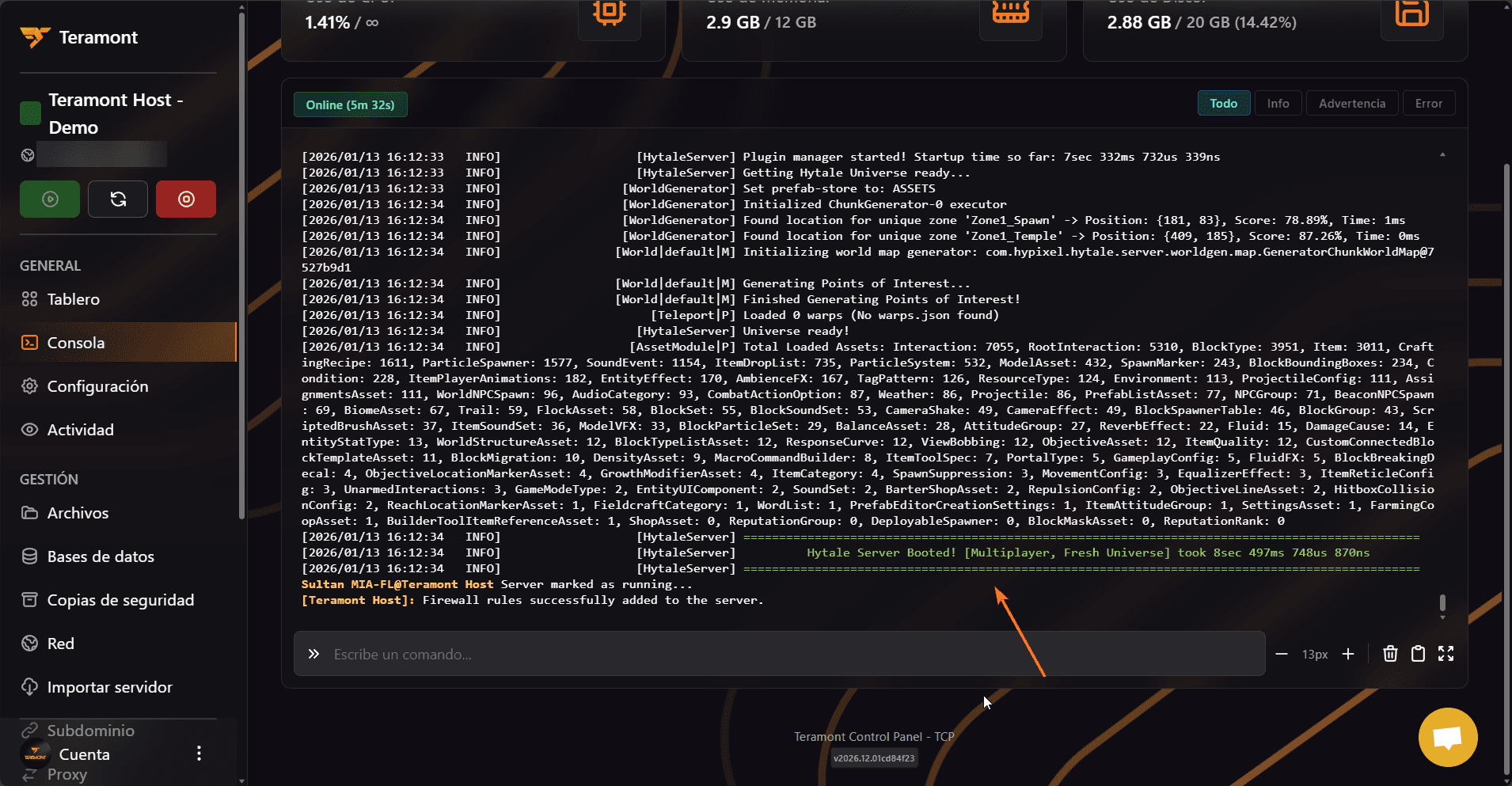
Finalmente, aparecerá el mensaje Hytale Server Booted!, indicando que el servidor ha iniciado correctamente.
3. Autenticación de Administrador
Para tener permisos de administrador y que el servidor guarde tus datos, necesitas loguearte como dueño.
- En la consola, escribe:
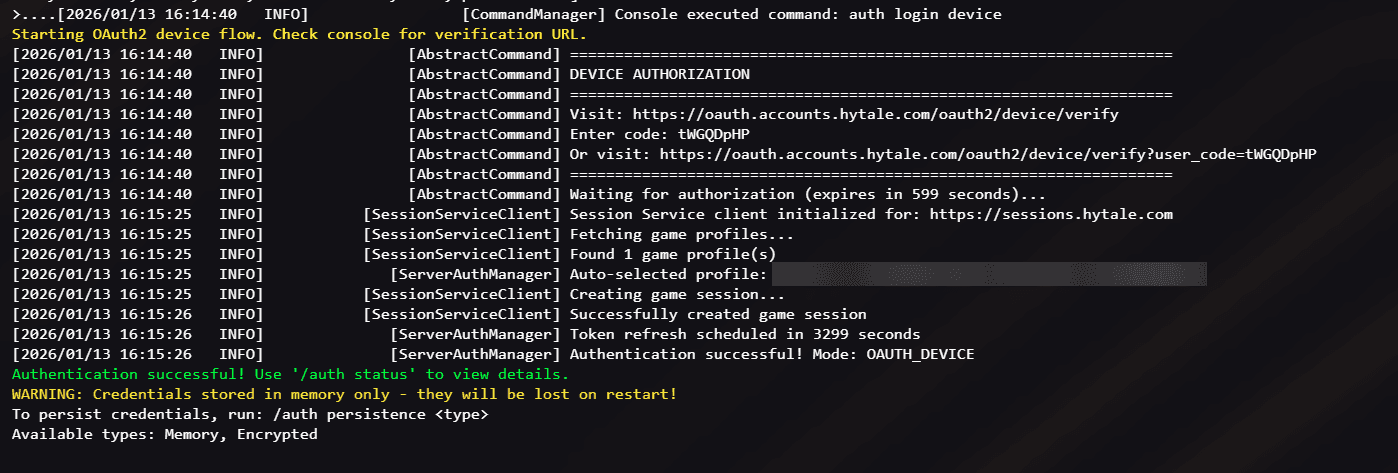
auth login device - Aparecerá un código y un enlace. Copia el enlace en tu navegador e introduce el código que te muestra la consola.

- Al completar el login en el navegador, verás en la consola el mensaje
Authentication successful!.
4. Activar Persistencia (Obligatorio)
Por defecto, el login se borra al reiniciar. Para guardarlo permanentemente, ejecuta:
auth persistence EncryptedDebes ver el mensaje Credential storage changed to: Encrypted.
5. Conexión al Servidor
¡Todo listo! Ahora vamos a entrar.
- Copia la Dirección IP de tu servidor desde el panel.
- Abre Hytale, ve a Servers y haz clic en Add Server.


- Pega tu IP en el campo de dirección y dale un nombre.
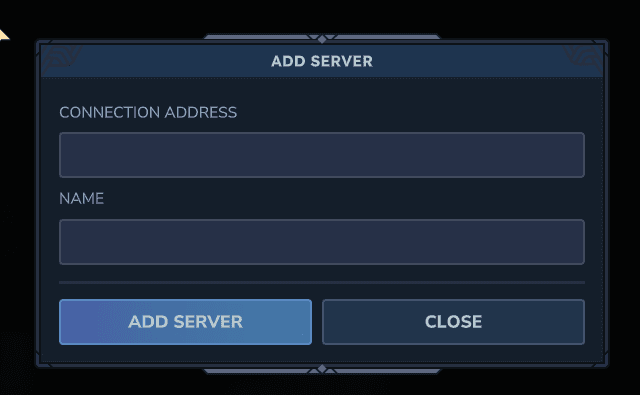
- ¡Conéctate y disfruta!

🔧 Solución de Problemas
Error: "Server session token not available"
Si ves este error en rojo:
[HandshakeHandler] Server session token not available - cannot request auth grant
Solución: Significa que el token temporal caducó. Simplemente ejecuta de nuevo el paso de autenticación:
auth login deviceLast updated on